
Operation Manual





1. Öffnen Sie das Bedienfeld „Serververhalten“ („Fenster“ > „Serververhalten“), klicken Sie auf die Schaltfläche mit dem
Pluszeichen (+) und wählen Sie „Neues Serververhalten“.
2. Wählen Sie im Popupmenü „Dokumenttyp“ den Dokumenttyp aus, für den Sie das Serververhalten entwickeln.
3. Geben Sie im Feld „Name“ einen Namen für das Serververhalten ein.
4. (Optional) Wenn Sie ein vorhandenes Serververhalten kopieren und dem Verhalten hinzufügen möchten, an dem Sie gerade
arbeiten, wählen Sie die Option „Vorhandenes Serververhalten kopieren“ aus und dann im Popupmenü „Zu kopierendes
Verhalten“ das gewünschte Serververhalten. Klicken Sie auf „OK“.
Das Dialogfeld „Serververhalten-Erstellung“ wird angezeigt.
5. Um einen neuen Codeblock hinzuzufügen, klicken Sie auf die Schaltfläche mit dem Pluszeichen (+), geben Sie einen Namen
für den Codeblock ein und klicken Sie anschließend auf „OK“.
Der von Ihnen eingegebene Name wird in der Serververhalten-Erstellung angezeigt, wobei die entsprechenden Skript-Tags im
Feld „Codeblock“ sichtbar sind.
6. Geben Sie im Feld „Codeblock“ den Laufzeit-Code ein, der zum Implementieren des Serververhaltens erforderlich ist.
Hinweis: Wenn Sie im Feld „Codeblock“ Code eingeben, können Sie für jeden benannten Codeblock (z. B.
myBehavior_block1, myBehavior_block2, myBehavior_blockn usw.) jeweils nur ein Tag oder einen Codeblock einfügen. Wenn
mehrere Tags oder Codeblöcke einzugeben sind, müssen Sie für jedes Tag und jeden Codeblock einen separaten Codeblock
erstellen. Sie können Code auch von anderen Seiten kopieren und einfügen.
7. Setzen Sie die Einfügemarke an die Stelle im Codeblock, an der Sie den Parameter einfügen möchten, oder wählen Sie eine
Zeichenfolge aus, die durch einen Parameter ersetzt werden soll.
8. Klicken Sie auf die Schaltfläche „Parameter in Codeblock einfügen“.
9. Geben Sie im Feld „Parametername“ einen Namen für den Parameter (z. B. Sitzung) ein und klicken Sie auf „OK“.
Der Parameter wird in den Codeblock an der Stelle eingefügt, an der Sie die Einfügemarke vor dem Definieren des
Parameters platziert haben. Wenn Sie eine Zeichenfolge markiert haben, werden alle Fundstellen dieser Zeichenfolge im
Codeblock durch eine Parametermarkierung ersetzt (z. B. @@Session@@).
10. Wählen Sie im Popupmenü „Code einfügen“ eine Option aus, die angibt, an welcher Stelle die Codeblöcke eingebettet werden
sollen.
11. (Optional) Wenn Sie weitere Informationen zu dem Serververhalten eingeben möchten, klicken Sie auf die Schaltfläche
„Erweitert“.
12. Wenn Sie weitere Codeblöcke erstellen müssen, wiederholen Sie die Schritte 5 bis 11.
13. Wenn das Serververhalten die Eingabe von Parametern erfordert, müssen Sie ein Dialogfeld erstellen, das Parameter von der
Person entgegennimmt, die das Verhalten anwendet. Siehe nachstehender Link.
14. Nachdem Sie alle erforderlichen Arbeitsschritte zum Erstellen des Serververhaltens ausgeführt haben, klicken Sie auf „OK“.
Das Serververhalten wird im Bedienfeld „Serververhalten“ aufgeführt.
15. Testen Sie das Serververhalten und vergewissern Sie sich, dass es ordnungsgemäß funktioniert.
Erweiterte Optionen
Nachdem Sie für jeden Codeblock den Quellcode und eine Einfügeposition festgelegt haben, ist das Serververhalten vollständig definiert. In den
meisten Fällen brauchen Sie keine zusätzlichen Informationen anzugeben.
Fortgeschrittene Benutzer können die folgenden Optionen einstellen:
Kennzeichner Hiermit legen Sie fest, ob der Codeblock als Kennzeichner behandelt werden soll.
Standardmäßig ist jeder Codeblock ein Kennzeichner. Wenn Dreamweaver einen Kennzeichner-Codeblock an einer beliebigen Stelle innerhalb
eines Dokuments findet, wird das Verhalten im Bedienfeld „Serververhalten“ aufgelistet. Mit der Option „Kennzeichner“ geben Sie an, ob der
Codeblock als Kennzeichner behandelt werden soll.
Mindestens einer der Codeblöcke eines Serververhaltens muss ein Kennzeichner sein. Ein Codeblock sollte kein Kennzeichner sein, wenn eine
der folgenden Bedingungen erfüllt ist: Derselbe Block wird von einem anderen Serververhalten verwendet oder der Codeblock ist so einfach, dass
er auf der Seite bereits zufällig enthalten sein kann.
Serververhalten-Titel Hiermit legen Sie den Titel des Verhaltens im Bedienfeld „Serververhalten“ fest.
Wenn der Autor der Webseite im Bedienfeld „Serververhalten“ auf die Schaltfläche mit dem Pluszeichen (+) klickt, wird der Titel des neuen
Serververhaltens im Popupmenü angezeigt. Wenn der Autor eine Instanz eines Serververhaltens auf ein Dokument anwendet, wird das Verhalten
in der Liste der angewandten Verhalten im Bedienfeld „Serververhalten“ angezeigt. Im Feld „Serververhalten-Titel“ legen Sie den Inhalt des Plus-
Popupmenüs (+) und der Liste der angewandten Verhalten fest.
Der in diesem Feld ursprünglich angezeigte Wert ist der Name, den Sie im Dialogfeld „Neues Serververhalten“ angegeben haben. Beim Definieren
von Parametern wird der Name automatisch aktualisiert und die Parameter werden in Klammern nach dem Namen des Serververhaltens
angezeigt.
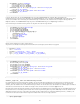
1 Set Session Variable (@@Name@@, @@Value@@)
729