
Operation Manual





Nach oben
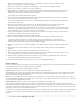
1. Geben Sie in der Entwurfsansicht den Text für den Zähler auf der Seite ein. Sie können diesen Text frei wählen, z. B.
2. Setzen Sie die Einfügemarke an das Ende der Textzeichenfolge.
3. Öffnen Sie das Bedienfeld „Serververhalten“ („Fenster“ > „Serververhalten“).
4. Klicken Sie oben links auf die Schaltfläche mit dem Pluszeichen (+) und wählen Sie die Option „Anzahl der Datensätze
anzeigen“. Wählen Sie dann im Untermenü die Option „Datensätze gesamt anzeigen“. Das Verhalten „Datensätze gesamt
anzeigen“ wird der Seite hinzugefügt und an der Position der Einfügemarke wird ein Platzhalter eingefügt. Die
Textzeichenfolge sieht nun folgendermaßen aus:
5. Setzen Sie die Einfügemarke hinter das Wort records und wählen Sie die Nummer des anzuzeigenden Start-Datensatzes im
Bedienfeld „Serververhalten“ > Plussymbol-Schaltfläche (+) > „Datensatzzähler“ aus. Die Textzeichenfolge sieht nun
folgendermaßen aus:
6. Setzen Sie dann die Einfügemarke zwischen die Wörter through und of und wählen Sie die Nummer des anzuzeigenden
End-Datensatzes im Bedienfeld „Serververhalten“ > Plussymbol-Schaltfläche (+) > „Datensatzzähler“ aus. Die
Textzeichenfolge sieht nun folgendermaßen aus:
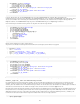
7. Überprüfen Sie, ob der Zähler korrekt funktioniert, indem Sie die Seite in der Live-Ansicht anzeigen. Der Zähler ähnelt dem
folgenden Beispiel:
Wenn die Ergebnisseite einen Navigationshyperlink enthält, mit dem die nächste Datensatzgruppe angezeigt werden kann,
sieht der Zähler folgendermaßen aus, nachdem Sie auf den Navigationshyperlink geklickt haben:
Vordefinierte Datenformate verwenden
Zum Lieferumfang von Dreamweaver gehören mehrere vordefinierte Datenformate, die Sie auf dynamische Datenelemente anwenden können, wie
Datenformate für Datum/Uhrzeit, Währungen, Ziffern und Prozentwerte.
Datenformate auf dynamischen Inhalt anwenden
1. Wählen Sie im Dokumentfenster den Platzhalter für dynamische Inhalte aus.
2. Wählen Sie „Fenster“ > „Bindungen“, um das Bedienfeld „Bindungen“ einzublenden.
3. Klicken Sie in der Spalte „Format“ auf den Abwärtspfeil.
Wenn der Abwärtspfeil nicht sichtbar ist, erweitern Sie das Bedienfeld.
4. Wählen Sie im Popupmenü „Format“ die gewünschte Kategorie für das Datenformat aus.
Achten Sie darauf, dass das Datenformat für die zu formatierenden Daten geeignet ist. Die Währungsformate funktionieren
zum Beispiel nur dann, wenn die dynamischen Daten numerisch sind. Beachten Sie auch, dass die Daten nur mit jeweils
einem Format belegt werden können.
5. Überprüfen Sie, ob das Format korrekt angewendet wurde, indem Sie die Vorschau der Seite in der Live-Ansicht anzeigen.
Datenformate anpassen
1 Displaying records thru of .
1 Displaying records thru of {Recordset1.RecordCount}.
1 Displaying records {StartRow_Recordset1} thru of {Recordset1.RecordCount}.
1 Displaying records {StartRow_Recordset1} thru {EndRow_Recordset1} of{Recordset1.RecordCount}.
1 Displaying records 1 thru 8 of 40.
1 Showing records 9 thru 16 of 40.
725