
Operation Manual




Nach oben
und CSS-Dateien, Bilddateien und JavaScript-Bibliotheksdateien hinzufügen. Klicken Sie auf die Schaltfläche mit dem
Plussymbol (+), um Dateien hinzuzufügen, und auf die Schaltfläche mit dem Ordnersymbol, um Ordner hinzuzufügen.
Bestimmte Dateien wie „_mmServerScripts“, „_notes“ usw. sollten nicht hinzugefügt werden. Um eine Datei oder einen Ordner
aus der Liste zu löschen, wählen Sie die Datei oder den Ordner aus und klicken Sie auf die Schaltfläche mit dem
Minussymbol (-).
Digitale Signatur Klicken Sie auf „Festlegen“, um die Anwendung mit einer digitalen Signatur zu versehen. Diese Einstellung
ist erforderlich. Weitere Informationen finden Sie im folgenden Abschnitt.
Programmmenüordner Gibt ein Unterverzeichnis im Windows-Startmenü an, in dem die Anwendungsverknüpfung angelegt
wird. (Gilt nicht für Macintosh.)
Ziel Gibt den Speicherort für das Installationsprogramm der neuen Anwendung (.air-Datei) an. Der standardmäßige
Speicherort ist der Stammordner der Website. Klicken Sie auf die Schaltfläche „Durchsuchen“, um einen anderen Speicherort
auszuwählen. Der Standarddateiname ist der Name der Site, ergänzt um die .air-Dateierweiterung. Diese Einstellung ist
erforderlich.
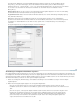
Es folgt ein Beispiel für dieses Dialogfeld mit einigen einfachen Einstellungen:
Anwendungen mit digitalen Zertifikaten signieren
Eine digitale Signatur bietet die Sicherheit, dass der Code einer Anwendung seit seiner Erstellung durch den Softwareautor nicht geändert oder
beschädigt wurde. Alle Adobe AIR-Anwendungen erfordern eine digitale Signatur und können andernfalls nicht installiert werden. Sie können die
Anwendung mit einem käuflich erworbenen digitalen Zertifikat signieren, ein eigenes Zertifikat erstellen oder eine Adobe AIR-Datei (eine Adobe
AIR-Zwischenformatdatei) erstellen, die zu einem späteren Zeitpunkt signiert wird.
1. Klicken Sie im Dialogfeld „AIR-Anwendungs- und Installationseinstellungen“ auf die Schaltfläche „Festlegen“ neben der Option
„Digitale Signatur“.
2. Wählen Sie im Dialogfeld „Digitale Signatur“ eine der folgenden Möglichkeiten:
Wenn Sie eine Anwendung mit einem vorab erworbenen digitalen Zertifikat signieren möchten, klicken Sie auf die
Schaltfläche „Durchsuchen“, wählen Sie das Zertifikat aus, geben Sie das entsprechende Kennwort ein und klicken Sie auf
„OK“.
Wenn Sie ein eigenes, selbst signiertes digitales Zertifikat erstellen möchten, klicken Sie auf „Erstellen“ und geben Sie im
Dialogfeld die erforderlichen Informationen ein. Die Option für den Zertifikatstyp bezieht sich auf die Sicherheitsstufe:
1024-RSA verwendet einen 1024-Bit-Schlüssel (geringere Sicherheit), während 2048-RSA einen 2048-Bit-Schlüssel
(höhere Sicherheit) verwendet. Klicken Sie abschließend auf „OK“. Geben Sie im Dialogfeld „Digitale Signatur“ das
entsprechende Kennwort ein und klicken Sie auf „OK“.
562