
Operation Manual


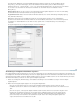


Wählen Sie zum Erstellen einer HTML-basierten AIR-Anwendung in Dreamweaver eine vorhandene Site aus, um sie in ein AIR-Anwendungspaket
umzuwandeln.
1. Vergewissern Sie sich, dass die in das Anwendungspaket zu integrierenden Webseiten sich innerhalb einer vorhandenen
Dreamweaver-Site befinden.
2. Öffnen Sie in Dreamweaver die Startseite der im Anwendungspaket zusammenzufassenden Gruppe von Seiten.
3. Wählen Sie „Site“ > „AIR-Anwendungseinstellungen“ aus.
4. Füllen Sie das Dialogfeld „AIR-Anwendungs- und Installationseinstellungen“ aus und klicken Sie dann auf „AIR-Datei
erstellen“.
Weitere Informationen finden Sie bei den nachstehend aufgeführten Dialogfeldoptionen.
Wenn Sie zum ersten Mal eine Adobe AIR-Datei erstellen, wird im entsprechenden Stammordner der Site die Datei
„application.xml“ angelegt. Diese Datei dient als Manifestdatei, in der verschiedene Eigenschaften der Anwendung festgelegt
sind.
Im Folgenden werden die Optionen des Dialogfelds „AIR-Anwendungs- und Installationseinstellungen“ beschrieben:
Dateiname der Anwendung Dies ist der Dateiname der Programmdatei der Anwendung. In der Standardeinstellung wird als
Dateiname der Name der Dreamweaver-Site verwendet. Sie können den Namen bei Bedarf ändern. Er darf jedoch nur aus
Zeichen bestehen, die für Datei- und Ordnernamen zulässig sind. (Das heißt, er darf nur Zeichen des ASCII-Zeichensatzes
enthalten und darf nicht mit einem Punkt enden.) Diese Einstellung ist erforderlich.
Name der Anwendung Dies ist der Name, der beim Installieren der Anwendung in den Installationsdialogfeldern angezeigt
wird. Auch hier wird standardmäßig der Name der Dreamweaver-Site vorgegeben. Für diesen Wert gibt es keine
Einschränkungen hinsichtlich des Zeichensatzes und seine Angabe ist nicht zwingend erforderlich.
ID der Anwendung Kennzeichnet die Anwendung mit einer eindeutigen ID. Sie können die Standard-ID bei Bedarf ändern.
Verwenden Sie in der ID keine Leerzeichen oder Sonderzeichen. Die einzig gültigen Zeichen sind 0 bis 9, a bis z, A bis Z, .
(Punkt) und - (Bindestrich). Diese Einstellung ist erforderlich.
Version Legt für die Anwendung eine Versionsnummer fest. Diese Einstellung ist erforderlich.
Anfangsinhalt Legt die Startseite der Anwendung fest. Klicken Sie auf die Schaltfläche „Durchsuchen“, um zur gewünschten
Startseite zu wechseln und sie auszuwählen. Die ausgewählte Datei muss sich innerhalb des Stammordners der Site
befinden. Diese Einstellung ist erforderlich.
Beschreibung Hier können Sie eine Beschreibung der Anwendung angeben, die beim Installieren der Anwendung angezeigt
wird.
Copyright Hier können Sie einen Urheberrechtsvermerk eintragen, der im Info-Bereich von Adobe AIR-Anwendungen
angezeigt wird, die auf Macintosh-Systemen installiert sind. Bei unter Windows installierten Anwendungen werden diese
Informationen nicht verwendet.
Fensterstil Legt den zu verwendenden Fensterstil (sogenanntes „Chrome“) fest, wenn der Benutzer die Anwendung auf
seinem Computer ausführt. Mit dem System-Fensterstil wird die Anwendung mit dem Standardwert für Fensterstile des
entsprechenden Betriebssystems dargestellt. Mit dem benutzerdefinierten undurchsichtigen Fensterstil wird der System-
Standardfensterstil entfernt und Sie können für die Anwendung einen eigenen Fensterstil erstellen. (Den benutzerdefinierten
Fensterstil erstellen Sie direkt im HTML-Seitenpaket.) Der benutzerdefinierte transparente Fensterstil entspricht dem
undurchsichtigen Fensterstil, fügt an den Seitenrändern jedoch Tranzparenzeigenschaften hinzu. Dies ermöglicht
Anwendungsfenster, die eine andere als die Rechteckform haben.
Fenstergröße Gibt die Abmessungen des Anwendungsfensters beim Öffnen an.
Symbol Hier können Sie benutzerdefinierte Bilder als Anwendungssymbole auswählen. (Als Standardbilder werden die mit
der Adobe AIR-Erweiterung gelieferten Bilder verwendet.) Klicken Sie zum Verwenden benutzerdefinierter Bilder auf die
Schaltfläche „Symbolbilder auswählen“. Klicken Sie im daraufhin angezeigten Dialogfeld „Symbolbilder“ für jede Symbolgröße
auf das entsprechende Ordnersymbol und wählen Sie die gewünschte Symboldatei aus. In AIR werden als Dateien für
Anwendungssymbolbilder nur PNG-Dateien unterstützt.
Hinweis: Ausgewählte benutzerdefinierte Bilder müssen sich auf der Anwendungswebsite befinden und mit einem relativen
Pfad zum Stammordner der Website angegeben werden.
Verknüpfte Dateitypen Hier können Sie einer Anwendung bestimmte Dateitypen zuordnen. Weitere Informationen finden Sie
im folgenden Abschnitt.
Anwendungs-Updates Diese Einstellung legt fest, ob das Adobe AIR-Anwendungsinstallationsprogramm oder die
Anwendung selbst gegebenenfalls notwendige Aktualisierungen einer Adobe AIR-Anwendung durchführt. Standardmäßig ist
das Kontrollkästchen in der Standardeinstellung aktiviert. In diesem Fall werden Aktualisierungen vom Adobe AIR-
Anwendungsinstallationsprogramm durchgeführt. Wenn die Anwendung gegebenenfalls notwendige Aktualisierungen selbst
durchführen soll, deaktivieren Sie dieses Kontrollkästchen. Beachten Sie hierbei jedoch, dass Sie dann eine Anwendung
programmieren müssen, die Aktualisierungen durchführen kann.
Enthaltene Dateien Gibt an, welche Dateien und Ordner in die Anwendung aufgenommen werden sollen. Sie können HTML-
561