
Operation Manual


auswählen. Die Überprüfung von Live-Dokumenten empfiehlt sich vor allem bei dynamischen Seiten mit PHP,
JSP usw.
Die Option „Live-Dokument überprüfen“ ist nur aktiviert, wenn die URL der zu überprüfenden Seite mit http
beginnt.
1. Wählen Sie „Fenster“ > „Ergebnisse“ > „Überprüfung“, um das Bedienfeld „Überprüfung“
zu öffnen. In diesem Bedienfeld werden die Ergebnisse der Überprüfung angezeigt.
2. Klicken Sie auf „Live-Ansicht“.
3. Wählen Sie „Datei“ > „Überprüfen“ > „Live-Dokument überprüfen (W3C)“ aus.
Wenn Sie bei Live-Dokumenten im Bedienfeld „W3C-Überprüfung“ auf einen Fehler doppelklicken, wird ein
separates Fenster geöffnet. In diesem Fenster wird der vom Browser generierte Code angezeigt und die
Zeile mit dem Fehler wird hervorgehoben.
Einstellungen für die Überprüfung anpassen
1. Wählen Sie „Fenster“ > „Ergebnisse“ > „Überprüfung“, um das Bedienfeld „Überprüfung“
zu öffnen.
2. Klicken Sie im Bedienfeld „W3C-Überprüfung“ auf das Symbol für die W3C-Überprüfung
(Wiedergabesymbol). Wählen Sie „Einstellungen“ aus.
3. Wählen Sie einen DOCTYPE für die Überprüfung aus, wenn für das Dokument nicht
ausdrücklich ein DOCTYPE festgelegt wurde.
4. Wenn Fehler und Warnungen nicht angezeigt werden sollen, deaktivieren Sie die
entsprechenden Optionen.
5. Klicken Sie auf „Verwalten“, wenn Warnungen oder Fehler, die Sie in der W3C-
Überprüfung ausgeblendet haben, gelöscht werden sollen. Wenn Sie Warnungen und
Fehler entfernen, werden diese bei Auswahl von „Alles anzeigen“ im Bedienfeld „W3C-
Überprüfung“ nicht angezeigt.
6. Wählen Sie „Dialogfeld zur Benachrichtigung für die W3C-Überprüfung nicht anzeigen“
aus, wenn das Dialogfeld zur Benachrichtigung für die W3C-Überprüfung beim Starten
der Überprüfung nicht angezeigt werden soll.
Überprüfungsberichte verwenden
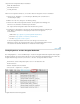
Nach Abschluss der Überprüfung werden die Überprüfungsberichte im Bedienfeld „W3C-Überprüfung“
angezeigt.
Wenn Sie weitere Informationen zu einem Fehler oder einer Warnung anzeigen möchten,
markieren Sie den Fehler bzw. die Warnung im Bedienfeld „W3C-Überprüfung“. Klicken
Sie dann auf „Weitere Informationen“.
Wenn Sie den Bericht als XML-Datei speichern möchten, klicken Sie auf „Bericht
speichern“.
Wenn Sie den gesamten Bericht im HTML-Format anzeigen möchten, klicken Sie auf
„Bericht durchsuchen“. Im HTML-Bericht sind die vollständige Liste der Fehler und
Warnungen sowie eine Zusammenfassung aufgeführt.
Um zu dem Codeabschnitt mit dem Fehler zu springen, markieren Sie den Fehler im
Bedienfeld „W3C-Überprüfung“. Klicken Sie auf die Schaltfläche „Optionen“ und wählen
Sie „Gehe zu Zeile“ aus.
Wenn Sie Fehler oder Warnungen ausblenden möchten, wählen Sie den entsprechenden
Fehler oder die betreffende Warnung aus. Klicken Sie auf die Schaltfläche „Optionen“ und
wählen Sie dann „Fehler ausblenden“ aus.
510