
Operation Manual





4. Doppelklicken Sie im Bedienfeld „Verhalten“ („Fenster“ > „Verhalten“) auf die Aktion, die Sie ändern möchten.
5. Nehmen Sie im dann angezeigten Dialogfeld die gewünschten Änderungen vor und klicken Sie auf „OK“.
6. Wählen Sie im Bedienfeld „Elemente“ die Kategorie „Bibliothek“
aus.
7. Notieren Sie den genauen Namen (unter Berücksichtigung der Groß- und Kleinschreibung) des ursprünglichen
Bibliothekselements, wählen Sie es aus und klicken Sie dann auf die Schaltfläche „Löschen“.
8. Wählen Sie im Dokumentfenster alle Elemente aus, aus denen sich das Bibliothekselement zusammensetzt.
Achten Sie darauf, dass Sie genau die gleichen Elemente auswählen, die im ursprünglichen Bibliothekselement vorhanden
waren.
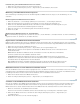
9. Klicken Sie im Bedienfeld „Elemente“ auf die Schaltfläche „Neues Bibliothekselement“
und geben Sie dem neuen Element
den Namen des gelöschten Elements. Verwenden Sie dabei die gleiche Schreibweise sowie Groß- und Kleinschreibung.
10. Wenn Sie das Bibliothekselement in den anderen Dokumenten der Site aktualisieren möchten, wählen Sie „Modifizieren“ >
„Bibliothek“ > „Seiten aktualisieren“ aus.
11. Wählen Sie im Popupmenü „Suchen in“ die Option „Dateien mit“ aus.
12. Wählen Sie im Popupmenü daneben den Namen des soeben neu erstellten Bibliothekselements aus.
13. Überprüfen Sie, ob unter der Option „Aktualisieren“ das Kontrollkästchen „Bibliothekselemente“ aktiviert ist und klicken Sie
dann auf „Starten“.
14. Klicken Sie nach Abschluss der Aktualisierungen auf „Schließen“.
Verwandte Hilfethemen
Rechtliche Hinweise | Online-Datenschutzrichtlinie
429