
Operation Manual
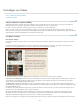




object-Code.
Flash Player-Downloadinformationen bearbeiten
Beim Einfügen einer SWF-Datei in eine Seite wird in Dreamweaver Code eingefügt, mit dem ermittelt wird, ob der Benutzer die korrekte Version
von Flash Player verwendet. Wenn dies nicht der Fall ist, wird alternativer Inhalt angezeigt und der Benutzer aufgefordert, die neueste Version
herunterzuladen. Sie können den alternativen Inhalt jederzeit ändern.
Dieses Verfahren wird auch bei FLV-Dateien angewendet.
Hinweis: Wenn ein Benutzer nicht die erforderliche Version, jedoch Flash Player ab Version 6.0 r65 verwendet, wird im Browser die Express-
Installation für Flash Player angezeigt. Wenn der Benutzer die Express-Installation nicht ausführt, wird auf der Seite der alternative Inhalt
angezeigt.
1. Wählen Sie in der Entwurfsansicht des Dokumentfensters die SWF- oder FLV-Datei aus.
2. Klicken Sie auf dem Register der SWF- oder FLV-Datei auf das Symbol mit dem Auge.
Sie können auch Strg+] drücken, um zur Anzeige des alternativen Inhalts zu wechseln. Um zur Ansicht der SWF- oder
FLV-Datei zurückzukehren, drücken Sie Strg+[, bis der gesamte alternative Inhalt ausgewählt ist. Drücken Sie dann erneut
Strg+[.
3. Sie können den Inhalt wie jeden anderen Inhalt in Dreamweaver bearbeiten.
Hinweis: Sie können keine SWF- oder FLV-Dateien als alternativen Inhalt einfügen.
4. Klicken Sie erneut auf das Symbol mit dem Auge, um in die Ansicht der SWF- oder FLV-Datei zurückzukehren.
Vorschau von SWF-Dateien im Dokumentfenster anzeigen
1. Klicken Sie im Dokumentfenster auf den Platzhalter der SWF-Datei, um den Inhalt auszuwählen.
2. Klicken Sie im Eigenschafteninspektor („Fenster“ > „Eigenschaften“) auf die Schaltfläche „Abspielen“. Klicken Sie auf „Stopp“,
um die Vorschau zu beenden. Sie können eine Vorschau der SWF-Datei auch in einem Browser anzeigen, indem Sie die
Taste F12 drücken.
Um eine Vorschau aller SWF-Dateien einer Seite anzuzeigen, drücken Sie Strg+Alt+Umschalt+P (Windows) bzw.
Befehl+Wahl+Umschalt+P (Macintosh). Alle SWF-Dateien werden in den Wiedergabemodus versetzt.
Eigenschaften für SWF-Dateien festlegen
Sie können im Eigenschafteninspektor die Eigenschaften für SWF-Dateien festlegen. Die Eigenschaften können auch auf Shockwave-Filme
angewendet werden.
Wählen Sie eine SWF-Datei oder einen Shockwave-Film aus und legen Sie die gewünschten Eigenschaften im Eigenschafteninspektor
(„Fenster“ > „Eigenschaften“) fest. Um alle Eigenschaften anzuzeigen, klicken Sie auf den Erweiterungspfeil in der unteren rechten Ecke des
Eigenschafteninspektors.
ID Gibt eine eindeutige ID für die SWF-Datei an. Geben Sie im unbeschrifteten Textfeld ganz links im Eigenschafteninspektor eine ID ein. Ab
Dreamweaver CS4 ist eine eindeutige ID zwingend erforderlich.
B / H Legen die Breite und Höhe des Filmes in Pixel fest.
Datei Gibt den Pfad zur SWF- oder Shockwave-Datei an. Klicken Sie auf das Ordnersymbol, um die Datei auszuwählen, oder geben Sie den Pfad
ein.
Quelle Gibt den Pfad zum Quelldokument (FLA-Datei) an, wenn Dreamweaver und Flash auf dem Computer installiert sind. Um eine SWF-Datei
zu bearbeiten, aktualisieren Sie das Quelldokument des Films.
Hg Legt eine Hintergrundfarbe für den Filmbereich fest. Diese Farbe wird auch angezeigt, wenn der Film nicht abgespielt wird (beim Laden und
nach dem Abspielen).
Bearbeiten Startet Flash zum Aktualisieren einer FLA-Datei (eine im Flash-Authoring-Tool erstellte Datei). Diese Option ist deaktiviert, wenn
Flash nicht auf Ihrem Computer installiert ist.
Klasse Ermöglicht das Anwenden einer CSS-Klasse auf den Film.
Schleife Der Film wird in einer Endlosschleife wiedergegeben. Wenn „Schleife“ nicht ausgewählt ist, wird der Film einmal wiedergegeben und
dann beendet.
Automatisch abspielen Spielt den Film automatisch ab, während die Seite geladen wird.
V-Abstand und H-Abstand Legen die Anzahl der Pixel für den Leerraum oberhalb, unterhalb und an beiden Seiten des Films fest.
Qualität Steuert das Anti-Aliasing während der Wiedergabe des Films. Durch hohe Einstellungen verbessert sich die Wiedergabe von Filmen. Bei
Filmen mit hohen Einstellungen ist jedoch ein schneller Prozessor erforderlich, damit die Filme korrekt wiedergegeben werden. Mit der Einstellung
„Niedrig“ erzielen Sie eine höhere Geschwindigkeit auf Kosten der Darstellung und mit der Einstellung „Hoch“ eine bessere Darstellung auf Kosten
der Geschwindigkeit. Bei „Auto-Niedrig“ hat zunächst die Geschwindigkeit einen höheren Stellenwert, die Darstellung wird jedoch nach Möglichkeit
verbessert. Bei „Auto-Hoch“ haben Darstellung und Geschwindigkeit den gleichen Stellenwert, die Darstellung wird jedoch gegebenenfalls
zugunsten der Geschwindigkeit reduziert.
Skalierung Legt fest, wie der Film in die Abmessungen eingepasst wird, die in die Felder für die Breite und Höhe eingegeben wurden. Bei der
Einstellung „Standard (Alles zeigen)“ wird der gesamte Film angezeigt.
Ausrichten Legt fest, wie der Film auf der Seite ausgerichtet wird.
wMode Legt den für die SWF-Datei wMode-Parameter fest, um Konflikte mit DHTML-Elementen (z. B. Spry-Widgets) zu vermeiden. Der
Standardwert ist „opaque“. Bei diesem Wert werden DHTML-Elemente in einem Browser über SWF-Dateien angezeigt. Wenn die SWF-Datei
transparente Bereiche enthält und DHTML-Elemente hinter diesen Bereichen angezeigt werden sollen, wählen Sie die Option „transparent“ aus.
412