
Operation Manual
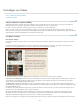




4. Klicken Sie erneut auf das Symbol mit dem Auge, um in die Ansicht der SWF- oder FLV-Datei zurückzukehren.
Fehlerbehebung für FLV-Dateien
In diesem Abschnitt werden einige der häufigsten Gründe für Probleme mit FLV-Dateien erörtert.
Anzeigeprobleme aufgrund fehlender zugehöriger Dateien
Der von Dreamweaver ab CS4 erzeugte Code benötigt neben der eigentlichen FLV-Datei vier abhängige Dateien:
swfobject_modified.js
expressInstall.swf
FLVPlayer_Progressive.swf
Skin-Datei (z. B. Clear_Skin_1.swf)
Beachten Sie, dass für Dreamweaver ab CS4 zwei abhängige Dateien mehr erforderlich sind als für Dreamweaver CS3.
Die ersten beiden dieser Dateien (swfobject_modified.js und expressInstall.swf) werden in einem Ordner mit dem Namen „Scripts“ installiert, der
von Dreamweaver im Stammverzeichnis der Site angelegt wird, sofern er noch nicht vorhanden ist.
Die anderen beiden Dateien (FLVPlayer_Progressive.swf und die Skin-Datei) werden im gleichen Ordner wie die Seite installiert, in die die FLV-
Datei eingebettet ist. Die Skin-Datei enthält die Steuerelemente für die FLV-Datei. Ihr Name ist abhängig von der Skin, die in den in der
Dreamweaver-Hilfe beschriebenen Optionen ausgewählt wurde. Wenn Sie beispielsweise „Clear Skin“ auswählen, lautet der Name der Datei
„Clear_Skin_1.swf“.
Alle vier abhängigen Dateien MÜSSEN auf den Remote-Server hochgeladen sein, damit die FLV-Datei korrekt angezeigt wird.
Der häufigste Grund für das Fehlschlagen der Ausführung von FLV-Dateien auf einer Webseite ist, dass vergessen wurde, diese Dateien
hochzuladen. Wenn eine der Dateien fehlt, wird auf der Webseite ein weißes Rechteck angezeigt.
Um sicherzustellen, dass alle abhängigen Dateien hochgeladen werden, verwenden Sie zum Hochladen der Seite mit der FLV-Datei das
Dreamweaver-Bedienfeld „Dateien“. Beim Hochladen der Seite werden Sie gefragt, ob Sie auch abhängige Dateien hochladen möchten (falls Sie
diese Option nicht deaktiviert haben). Klicken Sie auf „Ja“, um die abhängigen Dateien hochzuladen.
Anzeigeproblem bei der lokalen Vorschau von Seiten
Aufgrund von Sicherheitsaktualisierungen in Dreamweaver CS4 können Seiten mit eingebetteter FLV-Datei nicht mehr mit dem Befehl „Vorschau
im Browser“ getestet werden, es sei denn Sie definieren einen lokalen Testserver in der Dreamweaver Site-Definition und verwenden den
Testserver für die Vorschau der Seite.
Normalerweise wird ein Testserver nur benötigt, wenn Sie Seiten mit ASP, ColdFusion oder PHP entwickeln (siehe Computer für die Entwicklung
von Anwendungen einrichten). Wenn Sie Websites erstellen, die nur HTML verwenden, und keinen Testserver definiert haben, drücken Sie F12
(Windows) bzw. Option+F12 (Macintosh). Daraufhin wird eine große Auswahl von Skin-Steuerelementen angezeigt. Zum Umgehen dieses
Problems können Sie entweder einen Testserver definieren und ihn dann zur Seitenvorschau einsetzen oder Ihre Dateien auf einen Remote-
Server hochladen und sie von dort anzeigen.
Hinweis: Es ist möglich, dass auch Sicherheitseinstellungen dafür verantwortlich sind, wenn eine Vorschau lokaler FLV-Inhalte nicht möglich ist.
Adobe konnte dies jedoch nicht bestätigen. Sie können versuchen, Ihre Sicherheitseinstellungen zu ändern und das Problem so zu beheben.
Weitere Informationen zum Ändern der Sicherheitseinstellungen finden Sie in TechNote 117502.
Weitere mögliche Ursachen für Probleme mit FLV-Dateien
Stellen Sie bei Problemen mit der lokalen Vorschau sicher, dass die Option „Vorschau mit temporärer Datei“ deaktiviert ist.
Diese Optopn finden Sie unter „Bearbeiten“ > „Voreinstellungen“ > „Vorschau im Browser“.
Stellen Sie sicher, dass das neueste FlashPlayer-Plugin installiert ist.
Vermeiden Sie nach Möglichkeit, Dateien und Ordner außerhalb von Dreamweaver zu verschieben. Wenn Sie Dateien und
Ordner außerhalb von Dreamweaver verschieben, ist nicht mehr gewährleistet, dass für FLV-abhängige Dateien die korrekten
Pfade eingetragen sind.
Sie können die Probleme verursachende FLV-Datei vorübergehend durch eine andere ersetzen, von der Sie wissen, dass sie
funktioniert. Wenn die ersetzte FLV-Datei korrekt angezeigt wird, dann liegt das Problem an der ursprünglichen FLV-Datei und
nicht am Browser oder am Computer.
FLV-Komponenten bearbeiten oder löschen
Sie können die Einstellungen für Videos auf Ihrer Webseite ändern, indem Sie im Dreamweaver-Dokumentfenster den Platzhalter für die
Videokomponente auswählen und die Änderungen im Eigenschafteninspektor vornehmen. Eine andere Möglichkeit besteht darin, die
Videokomponente zu löschen und die neue Videokomponente über „Einfügen“ > „Medien“ > „FLV“ einzufügen.
FLV-Komponenten bearbeiten
1. Wählen Sie den Platzhalter für die Videokomponente im Dreamweaver-Dokumentfenster aus, indem Sie in der Mitte des
Platzhalters auf das Symbol „FLV“ klicken.
2. Öffnen Sie den Eigenschafteninspektor („Fenster“ > „Eigenschaften“) und nehmen Sie die gewünschten Änderungen vor.
407