
Operation Manual
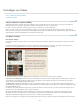




„Skin“ angezeigt.
Breite Gibt die Breite der FLV-Datei in Pixel an. Klicken Sie auf die Schaltfläche „Größe erkennen“, damit Dreamweaver die
genaue Breite der FLV-Datei ermitteln kann. Wenn Dreamweaver die Breite nicht ermitteln kann, müssen Sie einen Wert
eingeben.
Höhe Gibt die Höhe der FLV-Datei in Pixel an. Klicken Sie auf die Schaltfläche „Größe erkennen“, damit Dreamweaver die
genaue Höhe der FLV-Datei ermitteln kann. Wenn Dreamweaver die Höhe nicht ermitteln kann, müssen Sie einen Wert
eingeben.
Hinweis: „Gesamtgröße einschließlich Skin“ gibt die Breite und Höhe der FLV-Datei zuzüglich der Breite und Höhe der
ausgewählten Skin an.
Beschränkung Bewirkt, dass das Verhältnis zwischen Breite und Höhe der Videokomponente beibehalten wird. Diese Option
ist standardmäßig aktiviert.
Live-Videoeinspielung Gibt an, ob das Videomaterial live eingespielt wird. Wenn diese Option ausgewählt ist, wird in Flash
Player eine von Flash® Media Server gestreamte Live-Videoeinspielung wiedergegeben. Der Name der Live-Videoeinspielung
ist der Name, der im Textfeld „Streamname“ angegeben wurde.
Hinweis: Wenn Sie „Live-Videoeinspielung“ auswählen, wird auf der Skin der Komponente nur der Lautstärkeregler angezeigt,
weil Live-Video nicht manipuliert werden kann. Außerdem sind die beiden Optionen „Automatisch abspielen“ und „Automatisch
zurückspulen“ wirkungslos.
Autom. Wiedergabe Gibt an, ob das Video beim Öffnen der Webseite abgespielt werden soll.
Automatisch zurückspulen Bestimmt, ob die Wiedergabesteuerung an die Startposition zurückgesetzt werden soll, nachdem
das Video vollständig abgespielt wurde.
Zwischenspeicherzeit Gibt den Zeitraum in Sekunden an, der vor dem Beginn der Videowiedergabe für die
Zwischenspeicherung von Videomaterial erforderlich ist. Die Zwischenspeicherzeit wird standardmäßig auf 0 eingestellt; das
heißt, die Videowiedergabe beginnt, sobald auf die Schaltfläche „Abspielen“ geklickt wurde. (Wenn „Automatisch abspielen“
ausgewählt wurde, beginnt die Videowiedergabe, sobald eine Verbindung zum Server hergestellt wurde.) Das Festlegen einer
Zwischenspeicherzeit empfiehlt sich, wenn Sie Videomaterial bereitstellen möchten, das eine höhere Bitrate als die
Verbindungsgeschwindigkeit der Website-Besucher hat oder wenn der Internetverkehr zu Engpässen bei der Bandbreite oder
zu Verbindungsproblemen führen könnte. Wenn Sie 15 Sekunden Videomaterial an die Webseite senden möchten, bevor die
Seite das Material abspielt, stellen Sie die Zwischenspeicherzeit auf 15 ein.
3. Klicken Sie auf „OK“, um das Dialogfeld zu schließen und die FLV-Datei in die Webseite einzufügen.
Mit dem Befehl „FLV einfügen“ werden eine SWF-Datei zum Wiedergeben von Videos und eine SWF-Skin-Datei erstellt.
Mithilfe dieser Dateien wird das Video in der Webseite angezeigt. Der Befehl erstellt außerdem eine main.asc-Datei, die Sie
auf den Flash Media Server hochladen müssen. (Möglicherweise müssen Sie im Bedienfeld „Dateien“ auf die Schaltfläche
zum Aktualisieren klicken, um die neuen Dateien zu sehen.) Diese Dateien werden im gleichen Verzeichnis gespeichert wie
die HTML-Datei, der Sie das Videomaterial hinzufügen. Wenn Sie die HTML-Seite hochladen, die die FLV-Datei enthält,
müssen Sie auch diese SWF-Dateien auf den Webserver und die Datei „main.asc“ auf den Flash Media Server hochladen.
Hinweis: Wenn sich auf dem Server bereits eine Datei „main.asc“ befindet, laden Sie die mit dem Befehl „FLV einfügen“
erstellte Datei „main.asc“ nur nach vorheriger Rücksprache mit Ihrem Serveradministrator hoch.
Sie können alle erforderlichen Mediendateien problemlos hochladen, indem Sie im Dreamweaver-Dokumentfenster den
Platzhalter für die Videokomponente auswählen und dann im Eigenschafteninspektor („Fenster“ > „Eigenschaften“) auf die
Schaltfläche „Medien hochladen“ klicken. Um die Liste der erforderlichen Dateien anzuzeigen, klicken Sie auf „Erforderliche
Dateien anzeigen“.
Hinweis: Über die Schaltfläche „Medien hochladen“ wird nicht die HTML-Datei hochgeladen, die das Videomaterial enthält.
Flash Player-Downloadinformationen bearbeiten
Beim Einfügen einer FLV-Datei in eine Seite wird in Dreamweaver Code eingefügt, mit dem ermittelt wird, ob der Benutzer die korrekte Version
von Flash Player verwendet. Wenn dies nicht der Fall ist, wird alternativer Inhalt angezeigt und der Benutzer aufgefordert, die neueste Version
herunterzuladen. Sie können den alternativen Inhalt jederzeit ändern.
Dieses Verfahren wird auch bei SWF-Dateien angewendet.
Hinweis: Wenn ein Benutzer nicht die erforderliche Version, jedoch Flash Player ab Version 6.0 r65 verwendet, wird im Browser die Express-
Installation für Flash Player angezeigt. Wenn der Benutzer die Express-Installation nicht ausführt, wird auf der Seite der alternative Inhalt
angezeigt.
1. Wählen Sie in der Entwurfsansicht des Dokumentfensters die SWF- oder FLV-Datei aus.
2. Klicken Sie auf dem Register der SWF- oder FLV-Datei auf das Symbol mit dem Auge.
Sie können auch Strg+] drücken, um zur Anzeige des alternativen Inhalts zu wechseln. Um zur Ansicht der SWF- oder
FLV-Datei zurückzukehren, drücken Sie Strg+[, bis der gesamte alternative Inhalt ausgewählt ist. Drücken Sie dann erneut
Strg+[.
3. Sie können den Inhalt wie jeden anderen Inhalt in Dreamweaver bearbeiten.
Hinweis: Sie können keine SWF- oder FLV-Dateien als alternativen Inhalt einfügen.
406