
Operation Manual






Twitter™- und Facebook-Beiträge fallen nicht unter die Bedingungen der Creative Commons-Lizenz.
Rechtliche Hinweise | Online-Datenschutzrichtlinie
AP-Elementüberlappungen verhindern
Bedienfeld „AP-Elemente“ einblenden
„Raster anzeigen“ und „Am Raster ausrichten“
Hinweis:
Hinweis:
1. Wählen Sie „Modifizieren“ > „Konvertieren“ > „Tabellen in AP-Divs“ aus.
2. Legen Sie die folgenden Optionen fest und klicken Sie auf „OK“.
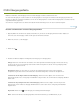
Beschränkt die Position der AP-Elemente,
sodass sie sich nicht überlappen, wenn Sie AP-Elemente erstellen, verschieben,
vergrößern oder verkleinern.
Zeigt das Bedienfeld „AP-Elemente“ an.
Ermöglichen die Verwendung eines
Rasters, um die Positionierung von AP-Elementen zu vereinfachen.
Die Tabellen werden in AP-Div-Tags umgewandelt. Leere Zellen werden nur dann in AP-
Elemente konvertiert, wenn sie eine Hintergrundfarbe haben.
Seitenelemente, die sich außerhalb von Tabellen befinden, werden ebenfalls in
AP-Div-Tags eingefügt.
AP-Elementüberlappungen verhindern
Da Tabellenzellen sich nicht überlappen dürfen, kann Dreamweaver keine Tabelle aus überlappenden AP-
Elementen erstellen. Wenn Sie die AP-Elemente in einem Dokument in Tabellen umwandeln möchten,
aktivieren Sie die Option „Überlappungen verhindern“. Dies schränkt die Verschiebung und Positionierung der
AP-Elemente so ein, dass sie einander nicht überlappen können.
Ist diese Option aktiviert, können AP-Element nicht vor anderen AP-Elementen erstellt oder so verschoben,
vergrößert oder verkleinert werden, dass sie sich über anderen AP-Elementen befinden. Weiterhin können
AP-Elemente nicht in vorhandenen AP-Elementen verschachtelt werden. Wenn Sie bereits überlappende AP-
Elemente erstellt haben, bevor Sie diese Option aktivieren, müssen Sie die betreffenden AP-Elemente
manuell verschieben, damit sie einander nicht überlappen. Vorhandene AP-Elementüberlappungen auf einer
Seite werden von Dreamweaver nicht automatisch behoben, wenn Sie die Option „Überlappungen
verhindern“ aktivieren.
Wenn sowohl diese Option als auch die Ausrichtfunktion aktiviert sind, werden AP-Elemente nicht am Raster
ausgerichtet, wenn sich dadurch zwei AP-Elemente überlappen würden. Stattdessen wird ein AP-Element am
Rand des nächstgelegenen AP-Elements ausgerichtet.
Bei bestimmten Aktionen können Sie AP-Elemente überlappen, obwohl die Option „Überlappungen
verhindern“ aktiviert ist. Wenn Sie ein AP-Element mithilfe des Menüs „Einfügen“ hinzufügen, Werte im
Eigenschafteninspektor eingeben oder AP-Elemente neu positionieren, indem Sie den HTML-Quellcode
bearbeiten, kann es vorkommen, dass AP-Elemente sich auch dann überlappen oder verschachtelt sind,
wenn die Option aktiviert ist. In diesem Fall müssen Sie die überlappenden AP-Elemente durch Ziehen in der
Entwurfsansicht voneinander trennen.
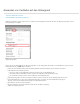
Wählen Sie im Bedienfeld „AP-Elemente“ („Fenster“ > „AP-Elemente“) die Option
„Überlappungen verhindern“.
Wählen Sie im Dokumentfenster „Modifizieren“ > „Anordnen“ > „AP-
Elementüberlappungen verhindern“.
308