
Operation Manual






Hinweis:
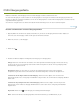
Höchste Genauigkeit
Kleinste: Leere Zellen ausblenden
Durchsichtige GIFs verwenden
Auf Seite zentrieren
Einige Webdesigner nutzen AP-Elemente bei der Layouterstellung als Ersatz für Tabellen. Mit Dreamweaver
kann ein Layout aus AP-Elementen erstellt und anschließend auf Wunsch in Tabellen umgewandelt werden.
Das Konvertieren von AP-Elementen in Tabellen ist beispielsweise erforderlich, wenn Sie ältere Browser (vor
Version 4.0) unterstützen möchten. Grundsätzlich wird jedoch nachdrücklich davon abgeraten, AP-Elemente
in Tabellen umzuwandeln. Diese Vorgehensweise kann dazu führen, dass Tabellen mit zahlreichen leeren
Zellen erzeugt werden und der Code unnötig umfangreich wird. Um ein Seitenlayout mit Tabellen zu erstellen,
sollten Sie möglichst die dafür vorgesehenen Standard-Layoutwerkzeuge von Dreamweaver verwenden.
Sie können zwischen AP-Elementen und Tabellen wechseln, um das Layout anzupassen und die Seite zu
optimieren. (Beachten Sie jedoch, dass Dreamweaver eine Tabelle bei der Rückkonvertierung in AP-
Elemente immer in AP-Div-Tags umwandelt – unabhängig davon, welche AP-Elementtypen sich vor der
Konvertierung in Tabellen auf der Seite befanden.) Es ist nicht möglich, nur bestimmte Tabellen bzw. AP-
Elemente auf einer Seite zu konvertieren. Die Umwandlung von AP-Elementen in Tabellen und von Tabellen
in AP-Div-Tags kann nur für die gesamte Seite erfolgen.
Bei Vorlagen oder Dokumenten, die auf Vorlagen basieren, ist das Konvertieren von AP-
Elementen in Tabellen bzw. von Tabellen in AP-Div-Tags nicht möglich. Erstellen Sie ein stattdessen Ihr
Layout in einem vorlagenfreien Dokument und nehmen Sie die Konvertierung vor, bevor Sie das Dokument
als Vorlage speichern.
AP-Elemente in Tabellen konvertieren
Sie können Ihr Layout mit AP-Elementen erstellen und diese anschließend in Tabellen konvertieren, damit
das Layout in älteren Browsern angezeigt werden kann.
Stellen Sie sicher, dass sich die AP-Elemente nicht überlappen, bevor Sie sie in Tabellen konvertieren.
Achten Sie auch darauf, dass der Standardmodus („Ansicht“ > „Tabellenmodus“ > „Standardmodus“) aktiviert
ist.
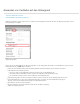
AP-Elemente in eine Tabelle konvertieren
1. Wählen Sie „Modifizieren“ > „Konvertieren“ > „AP-Divs in Tabelle“ aus.
2. Legen Sie die folgenden Optionen fest und klicken Sie auf „OK“.
Erstellt eine Tabellenzelle für jedes AP-Element. Außerdem
werden nach Bedarf zusätzliche Zellen erstellt, um den Abstand zwischen AP-Elementen
beizubehalten.
Legt fest, dass die Ränder der AP-Elemente
ausgerichtet werden sollen, wenn sie innerhalb der angegebenen Pixelanzahl positioniert
werden.
Wenn Sie diese Option auswählen, hat die resultierende Tabelle weniger leere Zeilen
und Spalten, stimmt aber möglicherweise nicht genau mit Ihrem Layout überein.
Bewirkt, dass in die letzte Zeile der Tabelle
transparente GIFs eingefügt werden. Dadurch wird sichergestellt, dass die Tabelle in
allen Browsern mit gleicher Spaltenbreite angezeigt wird.
Ist diese Option aktiviert, können Sie die resultierende Tabelle nicht durch Ziehen der
Spalten bearbeiten. Ist diese Option deaktiviert, enthält die resultierende Tabelle zwar
keine transparenten GIFs, die Breite der Spalten wird aber in den verschiedenen
Browsern möglicherweise unterschiedlich angezeigt.
Bewirkt, dass die resultierende Tabelle auf der Seite zentriert wird.
Ist diese Option deaktiviert, beginnt die Tabelle am linken Seitenrand.
Tabellen in AP-Divs konvertieren
307