
Operation Manual






Das Ändern der Größe wirkt sich auf die Breite und Höhe eines AP-Elements aus.
Dies hat jedoch keinen Einfluss darauf, wie viel vom Inhalt des AP-Elements sichtbar
ist. Den sichtbaren Bereich eines AP-Elements können Sie in den Voreinstellungen
festlegen.
Größe mehrerer AP-Elemente gleichzeitig ändern
1. Wählen Sie in der Entwurfsansicht zwei oder mehr AP-Elemente aus.
2. Führen Sie einen der folgenden Schritte aus:
Wählen Sie „Modifizieren“ > „Anordnen“ > „Auf gleiche Breite einstellen“ bzw.
„Modifizieren“ > „Anordnen“ > „Auf gleiche Höhe einstellen“ aus.
Die zuerst ausgewählten AP-Elemente werden an die Breite oder Höhe des zuletzt
ausgewählten AP-Elements angepasst.
Geben Sie im Eigenschafteninspektor („Fenster“ > „Eigenschaften“) unter „Mehrere
CSS-P-Elemente“ Werte für die Breite und die Höhe ein.
Die eingegebenen Werte werden auf alle ausgewählten AP-Elemente angewendet.
AP-Elemente verschieben
In der Entwurfsansicht können Sie AP-Elemente wie Objekte in den meisten Grafikanwendungen
verschieben.
Wenn die Option „Überlappungen verhindern“ aktiv ist, können Sie ein AP-Element nur so weit verschieben,
dass es sich nicht mit einem anderen AP-Element überlappt.
1. Wählen Sie in der Entwurfsansicht, ein oder mehrere AP-Elemente aus.
2. Führen Sie einen der folgenden Schritte aus:
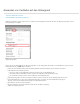
Um die AP-Elemente durch Ziehen zu verschieben, ziehen Sie den Auswahlgriff des
zuletzt ausgewählten AP-Elements (dieses Element ist schwarz markiert).
Um die Ebenen um je ein Pixel zu verschieben, drücken Sie eine der Pfeiltasten.
Um die AP-Elemente um den aktuellen Schrittwert zur Ausrichtung am Raster zu
verschieben, halten Sie die Umschalttaste gedrückt und drücken Sie die Pfeiltasten.
AP-Elemente ausrichten
Mit den Befehlen zum Ausrichten von AP-Elementen können Sie ein oder mehrere AP-Elemente an einem
Rand des zuletzt ausgewählten AP-Elements ausrichten.
Beim Ausrichten von AP-Elementen werden möglicherweise nicht ausgewählte, untergeordnete AP-Elemente
mit verschoben, weil das ihnen übergeordnete AP-Element ausgewählt und verschoben wird. Wenn Sie dies
vermeiden möchten, verwenden Sie keine verschachtelten AP-Elemente.
1. Wählen Sie das AP-Element in der Entwurfsansicht aus.
2. Wählen Sie „Modifizieren“ > „Anordnen“ und anschließend eine Ausrichtungsoption aus.
Wenn Sie beispielsweise den Befehl „Oben ausrichten“ wählen, werden alle AP-
Elemente so verschoben, dass sich ihr oberer Rand in der gleichen vertikalen Position
befindet wie der obere Rand des zuletzt ausgewählten (schwarz markierten) AP-
Elements.
AP-Elemente in Tabellen umwandeln
306