
Operation Manual






Hinweis:
Hinweis:
manuell ein- oder ausblenden, um festzustellen, wie die Seite unter verschiedenen Bedingungen aussieht.
Das aktuell ausgewählte AP-Element ist immer sichtbar und wird im Vordergrund angezeigt,
solange es ausgewählt ist.
Sichtbarkeit von AP-Elementen ändern
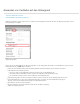
1. Öffnen Sie das Bedienfeld „AP-Elemente“ mit dem Menübefehl „Fenster“ > „AP-
Elemente“.
2. Klicken Sie in die Spalte mit dem Augensymbol, um die Sichtbarkeit eines AP-Elements
zu ändern.
Ein geöffnetes Auge bedeutet, dass das AP-Element sichtbar ist.
Ein geschlossenes Auge bedeutet, dass das AP-Element nicht sichtbar ist.
Wenn kein Augensymbol angezeigt wird, übernimmt das AP-Element in der Regel die
Sichtbarkeit der übergeordneten Ebene. (Bei nicht verschachtelten AP-Elementen ist
das übergeordnete Element der Hauptteil des Dokuments, der immer sichtbar ist.)
Außerdem wird kein Augensymbol angezeigt, wenn keine Sichtbarkeit angegeben ist
(diese Option wird im Eigenschafteninspektor als Standardsichtbarkeit angezeigt).
Sichtbarkeit aller AP-Elemente gleichzeitig ändern
Klicken Sie im Bedienfeld „AP-Elemente“ („Fenster“ > „Ebenen“) auf das Augensymbol in
der Überschriftenzeile ganz oben in der Spalte.
Auf diese Weise können Sie alle AP-Elemente als sichtbar oder versteckt
definieren. Die Option „Übernehmen“ ist dabei jedoch nicht verfügbar.
Größe von AP-Elementen ändern
Sie können ein einzelnes AP-Element verkleinern bzw. vergrößern oder die Größe von mehreren AP-
Elementen gleichzeitig ändern, um die gleiche Breite und Höhe für sie festzulegen.
Wenn die Option „Überlappungen verhindern“ aktiv ist, können Sie die Größe eines AP-Element nur so weit
ändern, dass es sich nicht mit einem anderen AP-Element überlappt.
Größe eines AP-Elements ändern
1. Wählen Sie in der Entwurfsansicht ein AP-Element aus.
2. Führen Sie einen der folgenden Schritte aus, um die Größe des AP-Elements zu
verändern:
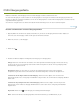
Um die Größe durch Ziehen zu ändern, ziehen Sie einen der Größenänderungsgriffe
des AP-Elements.
Um die Ebene um je ein Pixel zu verkleinern oder zu vergrößern, halten Sie die Strg-
Taste (Windows) bzw. die Wahltaste (Mac) gedrückt und drücken dann eine der
Pfeiltasten.
Die Pfeiltasten verschieben den rechten und den unteren Rand des AP-Elements.
Den oberen und den linken Rand können Sie auf diese Weise nicht verschieben.
Um die Ebene in Raster-Inkrementen zu verkleinern oder zu vergrößern, halten Sie
Umschalt+Strg (Windows) bzw. Umschalt+Wahl (Mac) gedrückt und drücken dann
eine der Pfeiltasten.
Geben Sie im Eigenschafteninspektor („Fenster“ > „Eigenschaften“) Werte für die
Breite („B“) und die Höhe („H“) ein.
305