
Operation Manual






Mehrere AP-Elemente auswählen
Führen Sie einen der folgenden Schritte aus:
Klicken Sie im Bedienfeld „AP-Elemente“ (Fenster > AP-Elemente) bei gedrückter
Umschalttaste auf zwei oder mehr AP-Elementnamen.
Klicken Sie im Dokumentfenster bei gedrückter Umschalttaste in zwei oder mehr AP-
Elemente oder klicken Sie auf die Rahmen der AP-Elemente.
Stapelreihenfolge von AP-Elementen ändern
Die Stapelreihenfolge von AP-Elementen kann über den Eigenschafteninspektor oder über das Bedienfeld
„AP-Elemente“ geändert werden. Das AP-Element, das in der Liste des Bedienfelds „AP-Elemente“ ganz
oben steht, befindet sich an der ersten Stelle der Stapelreihenfolge und wird vor den anderen AP-Elementen
angezeigt.
Im HTML-Code bestimmt die Stapelreihenfolge (der Z-Index) der AP-Elemente, in welcher Reihenfolge sie in
einem Browser gezeichnet werden. Je höher der Z-Indexwert eines AP-Elements ist, desto höher ist die
Position des AP-Elements in der Stapelreihenfolge. (Ein Element mit dem Z-Index 4 wird beispielsweise
oberhalb eines Elements mit dem Z-Index 3 angezeigt. 1 ist dabei immer die niedrigste Zahl in der
Stapelreihenfolge.) Den Z-Index der einzelnen AP-Elemente können Sie im Bedienfeld „AP-Elemente“ oder
im Eigenschafteninspektor ändern.
Stapelreihenfolge von AP-Elementen im Bedienfeld „AP-Elemente“ ändern
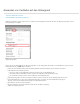
1. Öffnen Sie das Bedienfeld „AP-Elemente“ mit dem Menübefehl „Fenster“ > „AP-
Elemente“.
2. Doppelklicken Sie auf die Z-Indexzahl neben dem AP-Element, dessen Z-Index Sie
ändern möchten.
3. Geben Sie die Zahl ein und drücken Sie die Eingabetaste bzw. den Zeilenschalter.
Geben Sie eine höhere Zahl ein, um das AP-Element in der Stapelreihenfolge
hochzusetzen.
Geben Sie eine niedrigere Zahl ein, um das AP-Element in der Stapelreihenfolge
nach hinten zu verschieben.
Stapelreihenfolge von AP-Elementen im Eigenschafteninspektor ändern
1. Öffnen Sie das Bedienfeld „AP-Elemente“ mit dem Menübefehl „Fenster“ > „AP-
Elemente“, um die aktuelle Stapelreihenfolge anzuzeigen.
2. Wählen Sie im Bedienfeld „AP-Elemente“ oder im Dokumentfenster das AP-Element aus,
dessen Z-Index Sie ändern möchten.
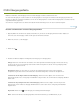
3. Geben Sie im Eigenschafteninspektor („Fenster“ > „Eigenschaften“) eine Zahl im Textfeld
„Z-Index“ ein.
Geben Sie eine höhere Zahl ein, um das AP-Element in der Stapelreihenfolge
hochzusetzen.
Geben Sie eine niedrigere Zahl ein, um das AP-Element in der Stapelreihenfolge
nach hinten zu verschieben.
AP-Elemente ein- und ausblenden
Wenn Sie an Ihrem Dokument arbeiten, können Sie AP-Elemente mithilfe des Bedienfelds „AP-Elemente“
304