
Operation Manual
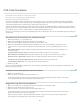


Einfügen
Klasse
ID
Hinweis:
Neue CSS-Regel
Hinweis:
Klicken Sie in der Kategorie „Layout“ des Bedienfelds „Einfügen“ auf die Schaltfläche
„Div-Tag einfügen“
.
3. Wählen Sie eine der folgenden Optionen:
Ermöglicht die Auswahl der Position für das div-Tag sowie des Tag-Namens,
sofern es sich nicht um ein neues Tag handelt.
Zeigt den Klassenstil an, der dem Tag derzeit zugewiesen ist. Wenn ein
Stylesheet angefügt wurde, werden die darin definierten Klassen in der Liste angezeigt.
In diesem Popupmenü können Sie den Stil auswählen, den Sie auf das Tag anwenden
möchten.
Ermöglicht das Ändern des Namens, mit dem das div-Tag identifiziert wird. Wenn
ein Stylesheet angefügt wurde, werden die darin definierten IDs in der Liste angezeigt.
Die IDs von Blöcken, die bereits Bestandteil Ihres Dokuments sind, werden nicht
aufgeführt.
In Dreamweaver wird eine Warnmeldung angezeigt, wenn Sie eine ID
eingeben, die bereits mit einem anderen Tag in Ihrem Dokument verknüpft ist.
Öffnet das Dialogfeld „Neue CSS-Regel“.
4. Klicken Sie auf „OK“.
Das div-Tag wird in Ihrem Dokument als Feld mit Platzhaltertext angezeigt. Wenn Sie
den Zeiger über das Feld hinaus bewegen, wird dieses in Dreamweaver hervorgehoben.
Wenn der div-Tag absolut positioniert ist, wird er zu einem AP-Element. (Nicht absolut
positionierte div-Tags können bearbeitet werden.)
div-Tags bearbeiten
Nachdem Sie ein div-Tag eingefügt haben, können Sie es verändern oder Inhalt hinzufügen.
Absolut positionierte div-Tags werden zu AP-Elementen.
Wenn Sie Div-Tags Rahmen zuweisen oder die CSS-Layout-Konturen aktivieren, werden diese Tags mit
Rahmen angezeigt. („CSS-Layout-Konturen“ ist standardmäßig im Menü „Ansicht“ > „Visuelle Hilfsmittel“
ausgewählt.) Wenn Sie den Zeiger über ein div-Tag führen, markiert Dreamweaver das Tag. Sie können die
Markierungsfarbe ändern oder die Markierungsfunktion deaktivieren.
Wenn Sie ein div-Tag auswählen, können Sie Regeln für dieses im Bedienfeld „CSS-Stile“ anzeigen und
bearbeiten. Sie können dem div-Tag ferner Inhalte hinzufügen, indem Sie die Einfügemarke im div-Tag
positionieren und Inhalt wie bei einer Seite hinzufügen.
Auf ein Div-Tag angewendete Regeln anzeigen und bearbeiten
1. Führen Sie einen der folgenden Schritte aus, um das div-Tag auszuwählen:
Klicken Sie auf den Rahmen des div-Tags.
Die Markierung zeigt den Rahmen an.
Klicken Sie in das div-Tag und drücken Sie zweimal Strg+A (Windows) oder
Befehl+A (Mac).
Klicken Sie in das div-Tag und wählen Sie das div-Tag im Tag-Selektor unten im
Dokumentfenster aus.
293