
Operation Manual
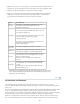


Rahmen
Klasse
Hinweis:
Spaltenbreiten löschen
Tabellenbreite in Pixel konvertieren
Tabellenbreite in Prozent konvertieren
Nach oben
Horiz
Vert
B/H
Wenn die Ausrichtungsoption „Standard“ ausgewählt ist, wird neben der Tabelle kein
anderer Inhalt angezeigt. Wenn eine Tabelle neben anderen Inhalten angezeigt
werden soll, wählen Sie die Ausrichtungsoption „Links“ oder „Rechts“ aus.
gibt die Breite der Tabellenränder in Pixel an.
Wenn Sie für Rahmen, Zellabstand und Zellauffüllung nicht ausdrücklich Werte
zuweisen, wird in den meisten Browsern für den Rahmen und die Zellauffüllung der
Wert „1“ und für den Zellabstand der Wert „2“ festgelegt. Legen Sie für „Rahmen“,
„Zellauffüllung“ und „Zellabstand“ den Wert „0“ fest, wenn die Tabelle im Browser
ohne Zellauffüllung und Zellabstand angezeigt werden soll. Wenn für „Rahmen“ der
Wert „0“ festgelegt ist und die Zell- und Tabellenränder angezeigt werden sollen,
wählen Sie „Ansicht“ > „Visuelle Hilfsmittel“ > „Tabellenrahmen“.
Legt eine CSS-Klasse in der Tabelle fest.
Unter Umständen müssen Sie den Eigenschafteninspektor für Tabellen
erweitern, damit die folgenden Optionen angezeigt werden. Klicken Sie zum Erweitern
des Eigenschafteninspektors für Tabellen auf den Erweiterungspfeil in der rechten
unteren Ecke.
und „Zeilenhöhen löschen“ löschen in der Tabelle alle explizit
festgelegten Werte für Spaltenbreite oder Zeilenhöhe.
und „Tabellenhöhe in Pixel konvertieren“ wandeln
die aktuelle Breite oder Höhe aller Spalten in der Tabelle (sowie die Breite der gesamten
Tabelle) in Pixel um.
und „Tabellenhöhe in Prozent konvertieren“
wandeln die aktuelle Breite oder Höhe aller Spalten in der Tabelle (sowie die Breite der
gesamten Tabelle) in einen Prozentsatz der Breite des Dokumentfensters um.
Wenn Sie in einem Textfeld einen Wert eingegeben haben, drücken Sie die
Tabulatortaste oder die Eingabetaste (Windows) bzw. Return (Mac), um den Wert zu
übernehmen.
Eigenschaften für Zellen, Zeilen und Spalten festlegen
Mit dem Eigenschafteninspektor können Sie die Zellen und Zeilen einer Tabelle bearbeiten.
1. Wählen Sie die gewünschte Spalte oder Zeile aus.
2. Legen Sie im Eigenschafteninspektor („Fenster“ > „Eigenschaften“) die folgenden
Optionen fest:
Gibt die horizontale Ausrichtung des Inhalts einer Zelle, Zeile oder Spalte an. Sie
können den Inhalt linksbündig, rechtsbündig oder zentriert ausrichten oder angeben,
dass die Standardausrichtung des Browsers verwendet werden soll (normalerweise
linksbündig für normale Zellen und zentriert für die Zellen der Kopfzeile).
Gibt die vertikale Ausrichtung des Inhalts einer Zelle, Zeile oder Spalte an. Sie
können den Inhalt oben, unten, in der Mitte oder an der Grundlinie ausrichten oder
angeben, dass die Standardausrichtung des Browsers verwendet werden soll
(normalerweise in der Mitte).
Geben die Breite und Höhe der ausgewählten Zellen in Pixel oder als Prozentsatz
der gesamten Tabellenbreite oder -höhe an. Wenn Sie Breite und Höhe als Prozentwert
233