
Operation Manual


Hinweis:
Nach oben
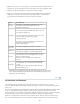
Tabellen-ID
Zeilen und Spalten
W
Hinweis:
Zellauffüllung
Zellabstand
Ausrichten
Nicht aneinandergrenzende Zellen auswählen
Klicken Sie bei gedrückter Strg-Taste (Windows) bzw. Befehlstaste (Macintosh) auf die
auszuwählenden Zellen, Zeilen oder Spalten.
Wenn die entsprechenden Zellen, Zeilen oder Spalten noch nicht ausgewählt sind,
werden sie zur Auswahl hinzugefügt. Ist sie bereits ausgewählt, wird sie aus der Auswahl
entfernt.
Markierungsfarbe für Tabellenelemente ändern
1. Wählen Sie „Bearbeiten“ > „Voreinstellungen“ (Windows) bzw. „Dreamweaver“ >
„Voreinstellungen“ (Mac).
2. Wählen Sie links in der Kategorieliste die Option „Markierung“ aus, nehmen Sie eine der
folgenden Änderungen vor und klicken Sie auf „OK“.
Um die Markierungsfarbe für Tabellenelemente zu ändern, klicken Sie auf das
Farbfeld „Mouse-Over“ und wählen Sie mit dem Farbwähler eine Markierungsfarbe
aus (oder geben Sie den Hexadezimalwert für die Markierungsfarbe im Textfeld ein).
Um die Markierung von Tabellenelementen zu aktivieren oder zu deaktivieren,
aktivieren oder deaktivieren Sie das Kontrollkästchen „Anzeigen“ für „Mouse-Over“.
Diese Optionen wirken sich auf alle Objekte aus, beispielsweise auf absolut
positionierte Elemente (AP-Elemente), die in Dreamweaver markiert werden, wenn Sie
den Zeiger darüber bewegen.
Tabelleneigenschaften festlegen
Tabellen können mit dem Eigenschafteninspektor bearbeitet werden.
1. Wählen Sie eine Tabelle aus.
2. Ändern Sie im Eigenschafteninspektor („Fenster“ > „Eigenschaften“) die Eigenschaften
nach Bedarf.
Die Identifikationsnummer der Tabelle.
Die Anzahl der Zeilen und Spalten in der Tabelle.
Die Breite der Tabelle in Pixel oder als Prozentsatz der Fensterbreite des Browsers.
Die Höhe einer Tabelle müssen Sie in der Regel nicht festlegen.
Der Abstand zwischen Zellinhalt und Zellrändern in Pixel.
Der Abstand zwischen aneinander grenzenden Tabellenzellen in Pixel.
Gibt an, an welcher Stelle die Tabelle relativ zu anderen Elementen im
gleichen Absatz, beispielsweise Text oder Bilder, angezeigt wird.
Über „Links“ wird die Tabelle links neben anderen Elementen ausgerichtet (Text im
gleichen Absatz wird rechts neben der Tabelle umgebrochen). Über „Rechts“ wird die
Tabelle rechts neben anderen Elementen ausgerichtet (Text wird links neben der Tabelle
umgebrochen). Über „Zentriert“ wird die Tabelle zentriert (Text wird oberhalb und/oder
unterhalb der Tabelle angezeigt). „Standard“ gibt an, dass die Standardausrichtung des
Browsers verwendet wird.
232