
Operation Manual
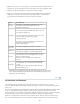


Trennzeichen
Zeilenumbrüche
Nach oben
Hinweis:
Tabellen exportieren
1. Setzen Sie die Einfügemarke in eine Zelle der Tabelle.
2. Wählen Sie „Datei“ > „Exportieren“ > „Tabelle“ aus.
3. Legen Sie die folgenden Optionen fest:
Gibt an, welches Trennzeichen zwischen den Elementen in der
exportierten Datei verwendet wird.
Legt fest, in welchem Betriebssystem die exportierte Datei geöffnet
wird: „Windows“, „Macintosh“ oder „UNIX“. (In den einzelnen Betriebssystemen wird das
Ende einer Textzeile unterschiedlich angegeben.)
4. Klicken Sie auf „Exportieren“.
5. Geben Sie einen Namen für die Datei ein und klicken Sie auf „Speichern“.
Tabellenelemente auswählen
Sie können eine ganze Tabelle, Zeile oder Spalte auswählen. Sie können zudem eine oder mehrere einzelne
Zellen auswählen.
Wenn Sie den Mauszeiger über eine Tabelle, Zeile, Spalte oder Zelle bewegen, werden in Dreamweaver alle
Zellen der Auswahl markiert, damit Sie wissen, welche Zellen ausgewählt werden. Dies ist von Vorteil, wenn
die jeweiligen Tabellen keine Rahmen aufweisen oder verschachtelt sind oder wenn Zellen mehrere Spalten
oder Zeilen umfassen. Sie können die Markierungsfarbe in den Voreinstellungen ändern.
Wenn Sie den Mauszeiger auf den Rahmen einer Tabelle setzen und dann die Strg-Taste (Windows)
bzw. die Befehlstaste (Macintosh) gedrückt halten, wird die gesamte Struktur, d. h. alle Zellen der Tabelle,
hervorgehoben. Dies ist nützlich, wenn Sie bei verschachtelten Tabellen die Struktur einer einzelnen
Tabelle anzeigen möchten.
Ganze Tabelle auswählen
Führen Sie einen der folgenden Schritte aus:
Klicken Sie auf die linke obere Ecke der Tabelle, auf eine beliebige Stelle auf dem
oberen oder unteren Tabellenrand oder auf den Rand einer Zeile oder Spalte.
Wenn der Mauszeiger die Form des Tabellenrastersymbols
annimmt, können
Sie die Tabelle auswählen (sofern Sie nicht auf den Rand einer Zeile oder Spalte
klicken).
Klicken Sie in eine Tabellenzelle und wählen Sie dann im Tag-Selektor links unten im
Dokumentfenster das <table>-Tag aus.
Klicken Sie in eine Tabellenzelle und wählen Sie dann „Modifizieren“ > „Tabelle“ >
„Tabelle auswählen“.
Klicken Sie in eine Tabellenzelle und dann auf das Kopfzeilenmenü und wählen Sie
„Tabelle auswählen“. Am unteren und rechten Rand der ausgewählten Tabelle werden
Auswahlziehpunkte angezeigt.
Einzelne oder mehrere Zeilen oder Spalten auswählen
230