
Operation Manual
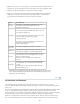


Datendatei
Delimiter
Hinweis:
Tabellenbreite
Rahmen
Zellauffüllung
Zellabstand
Format der obersten Zeile
Sie können Tabellendaten, die in einer anderen Anwendung (z. B. Microsoft Excel) erstellt und in einem
Textformat mit Trennzeichen (mit durch Tabulatoren, Kommata, Doppelpunkte oder Semikola getrennten
Elementen) gespeichert wurden, in Dreamweaver importieren und als Tabelle formatieren.
Sie können zudem Tabellendaten aus Dreamweaver in eine Textdatei exportieren, in der die Inhalte
angrenzender Zellen durch ein Trennzeichen getrennt sind. Als Trennzeichen können Kommata,
Doppelpunkte, Semikola und Leerzeichen verwendet werden. Wenn Sie eine Tabelle exportieren, wird die
gesamte Tabelle exportiert. Einzelne Teile einer Tabelle können nicht exportiert werden.
Falls nur einige Daten aus der Tabelle exportiert werden sollen, beispielsweise die ersten sechs Zeilen
oder Spalten, kopieren Sie die Zellen, die die gewünschten Daten enthalten, aus der Tabelle (um eine
neue Tabelle zu erstellen) und exportieren die neue Tabelle.
Tabellendaten importieren
1. Führen Sie einen der folgenden Schritte aus:
Wählen Sie „Datei“ > „Importieren“ > „Tabellendaten“ aus.
Klicken Sie in der Kategorie „Daten“ des Bedienfelds „Einfügen“ auf das Symbol
„Tabellendaten importieren“
.
Wählen Sie „Einfügen“ > „Tabellenobjekte“ > „Tabellendaten importieren“ aus.
2. Geben Sie die Optionen für die Tabellendaten an und klicken Sie auf „OK“.
Der Name der zu importierenden Datei. Klicken Sie auf die Schaltfläche
„Durchsuchen“, um eine Datei auszuwählen.
Das in der importierten Datei verwendete Trennzeichen.
Wenn Sie „Anderes“ auswählen, wird rechts neben dem Popupmenü ein Textfeld
angezeigt. Geben Sie das in der Datei verwendete Trennzeichen ein.
Geben Sie das Trennzeichen an, das beim Speichern der Datendatei
verwendet wurde. Andernfalls wird die Datei nicht ordnungsgemäß importiert und die
Daten werden in der Tabelle nicht korrekt formatiert.
Die Breite der Tabelle.
Wählen Sie „An Daten anpassen“ aus, damit die Spaltenbreite an die längste
Textzeichenfolge in der Spalte angepasst wird.
Wählen Sie „Festlegen“ aus, um eine feste Tabellenbreite in Pixel oder als
Prozentsatz der Fensterbreite des Browsers festzulegen.
gibt die Breite der Tabellenränder in Pixel an.
Der Abstand zwischen Zellinhalt und Zellrändern in Pixel.
Der Abstand zwischen aneinander grenzenden Tabellenzellen in Pixel.
Wenn Sie für Rahmen, Zellabstand und Zellauffüllung nicht ausdrücklich Werte
zuweisen, wird in den meisten Browsern für den Rahmen und die Zellauffüllung der
Wert „1“ und für den Zellabstand der Wert „2“ festgelegt. Legen Sie für
„Zellauffüllung“ und „Zellabstand“ den Wert „0“ fest, wenn die Tabelle im Browser
ohne Zellauffüllung und Zellabstand angezeigt werden soll. Wenn für „Rahmen“ der
Wert „0“ festgelegt ist und die Zell- und Tabellenränder angezeigt werden sollen,
wählen Sie „Ansicht“ > „Visuelle Hilfsmittel“ > „Tabellenrahmen“.
Gibt gegebenenfalls die Formatierung an, die der obersten
Zeile der Tabelle zugewiesen wird. Es stehen vier Formatierungsoptionen zur Verfügung:
ohne Formatierung, fett, kursiv oder fett und kursiv.
229