
Operation Manual




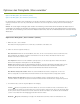


Optionen des Dialogfelds „Sites verwalten“
Hinweis:
Nach oben
Neue Site erstellen
Sites importieren
Neue Business Catalyst-Site erstellen
Business Catalyst-Site importieren
Löschen
Bearbeiten
Optionen des Dialogfelds „Sites verwalten“ (ab CS6)
Optionen des Dialogfelds „Sites verwalten“ (CS5 and CS5.5)
Das Dialogfeld „Sites verwalten“ ist Ihre Schnittstelle zu verschiedenen Dreamweaver-Funktionen. Von diesem Dialogfeld aus können Sie die
Vorgänge zum Erstellen einer neuen Site, zum Bearbeiten vorhandener Sites und zum Importieren und Exportieren der Site-Einstellungen
auslösen.
Es ist nicht möglich, im Dialogfeld „Sites verwalten“ eine Verbindung zu einem Remote-Server herzustellen oder Dateien darauf zu
veröffentlichen. Eine Anleitung zum Herstellen einer Verbindung zu einem Remote-Server finden Sie unter Verbindungsaufbau zu einem Remote-
Server. Wenn Sie eine Verbindung zu einer vorhandenen Website herstellen wollen, sollten Sie den Artikel Bearbeiten einer vorhandenen Remote-
Website lesen.
Optionen des Dialogfelds „Sites verwalten“ (ab CS6)
1. Wählen Sie „Site“ > „Sites verwalten“.
Eine Siteliste wird angezeigt. Wenn Sie noch keine Sites erstellt haben, ist die Siteliste leer.
2. Führen Sie einen der folgenden Schritte aus:
Klicken Sie auf die Schaltfläche „Neue Site“, um eine neue Dreamweaver-Site zu erstellen. Geben Sie
dann im Dialogfeld „Site-Definition“ den Namen und Pfad für die neue Site an. Weitere Informationen finden Sie unter
Einrichten einer lokalen Version Ihrer Site.
Klicken Sie auf die Schaltfläche „Site importieren“, um eine Site zu importieren. Weitere Informationen
finden Sie unter Importieren und Exportieren von Site-Einstellungen.
Hinweis: Beim Importieren werden nur Site-Einstellungen eingelesen, die zuvor in Dreamweaver exportiert worden sind. Es
werden nicht etwa die Site-Dateien importiert, um damit eine neue Dreamweaver-Site zu erstellen. Informationen zum
Erstellen einer neuen Site in Dreamweaver finden Sie unter Einrichten einer lokalen Version Ihrer Site.
Klicken Sie auf die Schaltfläche Neue Business Catalyst-Site“, um eine neue
Business Catalyst-Site zu erstellen. Weitere Informationen finden Sie unter Temporäre Business Catalyst-Site erstellen.
Klicken Sie auf die Schaltfläche „Business Catalyst-Site importieren“, um eine
vorhandene Business Catalyst-Site zu importieren. Weitere Informationen finden Sie unter Business Catalyst-Site importieren.
3. Für vorhandene Sites stehen die folgenden Optionen zur Verfügung:
entfernt die ausgewählte Site und ihre Definition aus der Liste der Dreamweaver-Sites, die Site-Dateien selbst
werden nicht gelöscht. (Wenn Sie die Site-Dateien ganz von Ihrem Computer entfernen wollen, müssen Sie die Dateien direkt
löschen.) Um eine Site aus Dreamweaver zu löschen, wählen Sie die Site in der Siteliste aus und klicken auf die Schaltfläche
„Löschen“. Diese Aktion kann nicht rückgängig gemacht bzw. widerrufen werden.
ermöglicht die Bearbeitung von Angaben wie Benutzername, Kennwort und der Serverinformationen einer
129