
Operation Manual


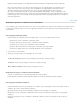
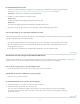

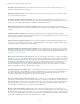

De smalle, blauwe neerzetzone geeft aan dat het deelvenster Kleur zal worden gekoppeld boven de deelvenstergroep Lagen.
A. Titelbalk B. Tab C. Neerzetzone
Druk op Ctrl (Windows) of Command (Mac OS) terwijl u een deelvenster verplaatst om te voorkomen dat het wordt gekoppeld. Druk tijdens het
verplaatsen van het deelvenster op Esc om de bewerking te annuleren.
Deelvensters toevoegen en verwijderen
Als u alle deelvensters uit een koppelingsgebied verwijdert, verdwijnt het koppelingsgebied. U kunt een koppelingsgebied maken door deelvensters
naar de rechterrand van het werkgebied te verplaatsen totdat u een neerzetzone ziet.
Als u een deelvenster wilt verwijderen, klikt u met de rechtermuisknop (Windows) of houdt u Control ingedrukt en klikt (Mac) u
op het tabblad van het deelvenster en selecteert u Sluiten. U kunt de selectie van het deelvenster ook opheffen in het menu
Venster.
Als u een deelvenster wilt toevoegen, selecteert u dit in het menu Venster en koppelt u het op de gewenste positie.
Deelvenstergroepen bewerken
Om een deelvenster in een groep te verplaatsen, sleept u de tab van het deelvenster naar de gemarkeerde neerzetzone in de
groep.
Een deelvenster toevoegen aan een deelvenstergroep
Om deelvensters in een groep te herschikken, sleept u de tab van het deelvenster naar een nieuwe locatie in de groep.
Om een deelvenster uit de groep te verwijderen zodat het vrij zweeft, sleept u het deelvenster aan de tab buiten de groep.
Als u een groep wilt verplaatsen, sleept u de titelbalk (het gebied boven de tabs).
Zwevende deelvensters stapelen
Als u een deelvenster uit het koppelingsgebied sleept, maar niet neerzet in een neerzetzone, wordt het een vrij zwevend venster. U kunt zwevende
vensters overal in de werkruimte plaatsen. U kunt zwevende deelvensters of deelvenstergroepen stapelen, zodat ze zich verplaatsen als een
eenheid wanneer u de bovenste titelbalk versleept.
68