
Operation Manual


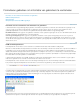


dialoogvenster voor het servergedrag, waarin de paginaontwerper wordt gevraagd een parameterwaarde op te geven.
Opmerking: Een parameter wordt zonder uw tussenkomst aan het codeblok toegevoegd als u opgeeft dat de code relatief ten opzichte van een
door de paginaontwerper gekozen tag moet worden ingevoegd (dus als u Relatief ten opzichte van een specifieke tag hebt gekozen in het pop-
upmenu Code invoegen). De parameter voegt een tagmenu aan het dialoogvenster van het gedrag toe waarin de paginaontwerper een tag kan
selecteren.
Definieer de parameter in de code van het servergedrag
1. Voer een parametermarkering in de code in op de plaats waar u de opgegeven parameterwaarde wilt invoegen. De parameter
heeft de volgende syntaxis:
2. Plaats de tekenreeks formParam tussen parametermarkeringen (@@):
Als het servergedrag bijvoorbeeld het volgende codeblok bevat:
Als u wilt dat de paginaontwerper de waarde Form_Object_Name opgeeft, plaatst u de tekenreeks tussen
parametermarkeringen (@@):
U kunt ook de tekenreeks markeren en op de knop Parameter in codeblok invoegen klikken. Typ een naam voor de parameter en klik op OK. In
Dreamweaver wordt elke instantie van de gemarkeerde tekenreeks vervangen door de opgegeven parameternaam tussen parametermarkeringen.
Dreamweaver gebruikt de tekenreeksen die u tussen parametermarkeringen hebt ingesloten, om de besturingselementen van een tag te voorzien
in het dialoogvenster dat wordt gegenereerd (zie de volgende procedure). In het vorige voorbeeld werd in Dreamweaver een dialoogvenster met
de volgende label gemaakt:
Opmerking: Parameternamen in de code van het servergedrag kunnen geen spaties bevatten. Dat betekent dat dialoogvensterlabels ook geen
spaties kunnen bevatten. Als u spaties in de label wilt opnemen, kunt u het gegenereerde HTML-bestand bewerken.
Maak een dialoogvenster voor uw servergedrag om de parameterwaarde op te vragen
1. Klik in de opbouwfunctie voor servergedrag op Volgende.
2. Als u de weergavevolgorde van de besturingselementen in het dialoogvenster wilt wijzigen, selecteert u een parameter en klikt
u op de pijlen omhoog en omlaag.
3. Als u een besturingselement van een parameter wilt wijzigen, selecteert u eerst de parameter en vervolgens een ander
besturingselement in de kolom Weergeven als.
4. Klik op OK.
Dreamweaver genereert een dialoogvenster met een gelabeled besturingselement voor elke door de ontwerper opgegeven
parameter die u hebt gedefinieerd.
Het dialoogvenster weergeven
Klik op de plusknop (+) in het paneel Servergedrag (Venster > Servergedrag) en selecteer het aangepast servergedrag in het pop-upmenu.
Bewerk het dialoogvenster dat u gemaakt heeft voor het servergedrag
1. Klik in het deelvenster Servergedrag (Venster > Servergedrag) op de plusknop (+) en kies Servergedrag bewerken in het pop-
1 <dfn class="term">@@parameterName@@</dfn>
1 <% Session("lang_pref") = Request.Form("@@formParam@@"); %>
1 <% Session("lang_pref") = Request.Form("<dfn class="term">Form_Object_Name</dfn>"); %>
1 <% Session("lang_pref") = Request.Form("@@Form_Object_Name@@"); %>
724