
Operation Manual





Het documentvenster
De eigenschappencontrole
De tagkiezer
Panelen
Het deelvenster Extract
Het paneel Invoegen
Het deelvenster Bestanden
Naar boven
Live View
Ontwerpweergave
Codeweergave
Gesplitste codeweergave
Code- en ontwerpweergave
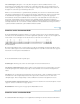
In dit venster wordt het huidige document weergegeven terwijl u het maakt en
bewerkt.
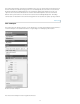
Hier kunt u allerlei eigenschappen voor het geselecteerde object of de
geselecteerde tekst bekijken en wijzigen. Elk object heeft verschillende eigenschappen.
Deze bevindt zich op de statusbalk, onder in het documentvenster. De tagkiezer toont de
hiërarchie van de tags rondom de huidige selectie. Klik op een tag in de structuur om de tag met alle inhoud
te selecteren.
Hiermee kunt u uw werk controleren en wijzigen. Voorbeelden zijn het deelvenster Invoegen, het
deelvenster CSS-stijlen en het deelvenster Bestanden. Als u een deelvenster wilt uitvouwen, dubbelklikt u op
de tab van het deelvenster.
Via dit deelvenster kunt u uw PSD-bestanden naar Creative Cloud uploaden en
bekijken. Met dit deelvenster kunt u CSS, tekst, afbeeldingen, lettertypen, kleuren, verlopen en afmetingen
van uw PSD-samenstellingen naar uw document extraheren.
Deze balk bevat knoppen waarmee u diverse typen objecten in een document kunt
invoegen, zoals afbeeldingen, tabellen en media-elementen. Elk object is een stukje HTML-code waarmee u
verschillende kenmerken van het object kunt instellen. U kunt bijvoorbeeld een tabel invoegen door op de
knop Tabel van het deelvenster Invoegen te klikken. Desgewenst kunt u het menu Invoegen in plaats van het
deelvenster Invoegen gebruiken om objecten in te voegen.
Hier kunt u bestanden en mappen beheren, ongeacht of ze tot een
Dreamweaver-site behoren of zich op een externe server bevinden. Met het deelvenster Bestanden hebt u
ook toegang tot alle bestanden op uw lokale schijf.
Overzicht van het documentvenster
In het documentvenster wordt het huidige document weergegeven. Klik op een tab om naar het
desbetreffende document te gaan.
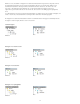
U kunt een van de volgende weergaven selecteren:
(Weergave > Live View) In Live View wordt een meer realistische weergave getoond van hoe uw
document eruitziet in een browser. De interactieve elementen in het document werken op dezelfde manier als
in een browser. U kunt HTML-elementen rechtstreeks in Live View bewerken en ook direct een voorvertoning
van uw wijzigingen in dezelfde weergave bekijken. Zie HTML-elementen bewerken in Live View voor meer
informatie over het bewerken in Live View.
(Weergave > Ontwerp) Dit is de ontwerpomgeving voor visuele paginalay-out, visueel
bewerken en het snel ontwikkelen van toepassingen. In deze weergave geeft Dreamweaver een volledige
bewerkbare, visuele voorstelling van het document weer, ongeveer zoals hetgeen u ziet wanneer u de pagina
in een browser weergeeft.
(Weergave > Code) Dit is een omgeving voor handmatig coderen voor het schrijven en
bewerken van HTML, JavaScript en andere typen code.
(Weergave > Gesplitste code) Met een gesplitste versie van de codeweergave
kunt u zo schuiven dat u tegelijkertijd aan verschillende gedeelten van het document kunt werken.
(Weergave > Code en ontwerp) Via deze opdracht geeft u voor hetzelfde
document zowel de codeweergave als de ontwerpweergave in één venster weer.
56