
Operation Manual





Naar boven
Opmerking:
Het welkomstscherm
De toepassingsbalk
De documentwerkbalk
De standaardwerkbalk
De coderingswerkbalk
De werkruimte van Dreamweaver
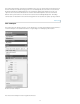
A. Toepassingsbalk B. Deelvenster Extract C. Documentwerkbalk D. Documentvenster E.
Werkruimteschakelaar F. Deelvenstergroepen G. Live View H. Codeweergave I. Tagkiezer
Overzicht van de elementen in de werkruimte
De werkruimte bevat de volgende elementen:
Dreamweaver kent nog vele andere panelen, controles en vensters. Gebruik het menu Venster
om panelen, controlefuncties en vensters te openen.
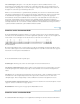
Hiermee kunt u een onlangs geopend document openen of een nieuw document
maken. Vanuit het welkomstscherm kunt u meer leren over Dreamweaver door een productrondleiding te
volgen of trainings- of Help-bestanden te openen. Ook kunt u informatie lezen over nieuwe functies in huidige
en eerdere versies. Het welkomstscherm kunt u ook gebruiken om een nieuwe, eenvoudige sjabloon te
maken.
Langs de bovenrand van het toepassingsvenster vindt u een werkruimteschakelaar,
menu's (alleen Windows) en andere besturingselementen voor de toepassing.
Deze balk bevat knoppen met opties voor verschillende weergaven van het
documentvenster (zoals de ontwerpweergave, Live View en de codeweergave) en knoppen voor
verschillende weergaveopties en enkele veelvoorkomende bewerkingen, bijvoorbeeld voor het weergeven
van een voorvertoning in een browser.
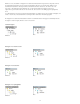
Als u de standaardwerkbalk wilt weergeven, selecteert u Beeld > Werkbalken >
Standaard. De werkbalk bevat knoppen voor veelgebruikte bewerkingen uit de menu's Bestand en Bewerken:
Nieuw, Openen, Bladeren in Bridge, Opslaan, Alles opslaan, Code afdrukken, Knippen, Kopiëren, Plakken,
Ongedaan maken en Opnieuw.
(Wordt alleen in de codeweergave weergegeven.) Deze balk bevat knoppen
waarmee u veel standaardcodeerbewerkingen kunt uitvoeren.
55