
Operation Manual


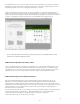


Als u Dreamweaver voor de eerste keer start, wordt in het deelvenster Extract een interactieve zelfstudie
weergegeven zodat u direct aan de slag kunt met de workflows. U kunt de vervolgkeuzelijst boven in het
deelvenster gebruiken om tussen de verschillende zelfstudies te schakelen.
Nadat u de zelfstudie hebt doorlopen, kunt u op Aan de slag klikken om met Extract in Dreamweaver te
beginnen. In het deelvenster Extract wordt een miniatuurweergave van mappen en PSD-bestanden in uw
Creative Cloud-account weergegeven. Dit zijn de bestanden die zijn geüpload of gesynchroniseerd vanaf uw
computer, of bestanden die anderen met u delen in een gezamenlijke map op Creative Cloud.
Het deelvenster Extract met de PSD-bestanden die op Creative Cloud zijn opgeslagen
Als u de zelfstudie opnieuw wilt starten, klikt u op het pop-upmenu in de rechterbovenhoek van het
deelvenster en selecteert u Zelfstudie starten.
PSD-bestanden uploaden naar Creative Cloud
U kunt een PSD-bestand naar uw Creative Cloud uploaden door op het pictogram PSD uploaden in het
deelvenster Extract te klikken. Als de PSD-composities door een andere persoon of een ander team zijn
ontwikkeld, kunt u ze op Creative Cloud delen. U kunt de bestanden vervolgens downloaden en ze direct
uploaden naar uw account door u bij Creative Cloud aan te melden of via het deelvenster Extract.
PSD-bestanden openen in het deelvenster Extract
Klik op de miniatuurafbeelding van het vereiste PSD-bestand in het deelvenster Extract. Als er een
bijgewerkte versie van het PSD-bestand op Creative Cloud beschikbaar is nadat u het bestand hebt
geopend, laadt u het PSD-bestand opnieuw in het deelvenster Extract. Hiertoe klikt u op de naam van het
PSD-bestand of klikt u op PSD opnieuw laden in het pop-upmenu rechtsboven. Als u wilt terugkeren naar de
miniatuurweergave om een ander bestand te selecteren, klikt u op het Creative Cloud-pictogram in de
linkerbovenhoek van het deelvenster.
Als u de weergave wilt vergroten om het ontwerp nog eens goed te bekijken, wijzigt u het zoomniveau boven
in het deelvenster Extract of gebruikt u Alt +/-. Gebruik het tabblad Lagen of de vervolgkeuzelijst
Laagsamenstelling om elementen in het PSD-bestand weer te geven of te verbergen.
U kunt nu de PSD-compositie omzetten naar een website.
567