
Operation Manual




Afbeeldingen
extraheren
Afmetingen
extraheren
Lettertypen,
kleuren en
verlopen
extraheren
Naar boven
Via Extract in Dreamweaver hebt u rechtstreeks toegang tot uw PSD-
bestanden vanuit het deelvenster Extract in Dreamweaver. Lees de
volgende onderwerpen voor meer informatie over het deelvenster en
de werkruimte van Extract en over het laden van uw PSD-bestanden
in het deelvenster Extract:
Het deelvenster en de werkruimte van Extract
PSD-bestanden uploaden naar Creative Cloud
PSD-bestanden openen in het deelvenster Extract
Praktische zelfstudie
Een Photoshop-ontwerp
extraheren tot code in
Dreamweaver
(Probeer nu, 13 min.)
Opmerking:
Aan de slag met Extract
Het deelvenster en de werkruimte van Extract
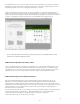
De werkruimte van Extract is ontworpen om u te helpen bij een effectief gebruik van Extract met
Dreamweaver. In deze werkruimte wordt het deelvenster Extract links en uw webpagina rechts weergegeven
in de gesplitste weergave (Live View en codeweergave). U kunt de werkruimte aanpassen door deelvensters
te slepen, te koppelen, samen te vouwen of uit te vouwen, zodat de werkruimte aan uw wensen voldoet. U
kunt de aangepaste werkruimte ook opslaan voor toekomstig gebruik.
Als u het deelvenster Extract sluit, kunt u de sneltoets Ctrl + K (Win), Cmd + K (Mac) gebruiken
of Venster > Extract selecteren om het deelvenster opnieuw te openen.
Het deelvenster en de werkruimte van Extract
566