
Operation Manual



Naar boven
Naar boven
Naar boven
Naar boven
Het gedrag Snelmenu Go toepassen
Het gedrag Snelmenu Go is nauw verwant met het gedrag Snelmenu. Met Snelmenu Go kunt u een knop Go (Ga naar) aan een snelmenu
koppelen. (Voordat u dit gedrag gebruikt, moet er al een snelmenu in het document aanwezig zijn.) Als u op de knop Go klikt, wordt de koppeling
geopend die in het snelmenu is geselecteerd. Voor een snelmenu is gewoonlijk geen knop Go nodig. Als er een item in het snelmenu wordt
geselecteerd, wordt er gewoonlijk een URL geladen zonder dat de gebruiker verder iets hoeft te doen. Maar als de bezoeker hetzelfde item
selecteert dat al in het snelmenu is gekozen, gaat de bezoeker niet naar de gewenste locatie. In het algemeen is dat niet erg, maar als het
snelmenu in een frame verschijnt en de items in het snelmenu koppelingen zijn naar pagina's in andere frames, is een knop Go vaak nuttig om
bezoekers de gelegenheid te bieden een item dat al is geselecteerd in het snelmenu, opnieuw te selecteren.
Opmerking: Wanneer u een knop Go met een snelmenu gebruikt, wordt de Go-knop het enige mechanisme dat de gebruiker naar de URL brengt
die aan de selectie in het menu is gekoppeld. Door een menu-item in het snelmenu te kiezen, wordt de gebruiker niet langer automatisch naar
een andere pagina of een ander frame omgeleid.
1. Selecteer een object dat u wilt gebruiken als de Go-knop (gewoonlijk een plaatje van een knop) en kies het gedrag Snelmenu
Go in het menu Gedrag toevoegen van het paneel Gedrag.
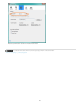
2. Selecteer in het menu Snelmenu kiezen een menu dat met de Go-knop moet worden geactiveerd en klik op OK.
Het gedrag Browservenster openen toepassen
Gebruik het gedrag Browservenster openen om een pagina in een nieuw venster te openen. U kunt de eigenschappen van het nieuwe venster
opgeven, zoals het formaat, de kenmerken (of het formaat kan worden gewijzigd, of het een menubalk heeft enzovoort) en de naam. U kunt dit
gedrag bijvoorbeeld gebruiken om een grotere afbeelding in een afzonderlijk venster te openen als de bezoeker op een miniatuurafbeelding klikt.
Met dit gedrag kunt u het nieuwe venster precies even groot maken als de afbeelding.
Als u geen kenmerken voor het venster opgeeft, krijgt het nieuwe venster dat wordt geopend, het formaat en de kenmerken van het venster van
waaruit het is geopend. Als u een willekeurig kenmerk voor het venster opgeeft, worden automatisch alle andere kenmerken die niet specifiek zijn
ingeschakeld, automatisch uitgeschakeld. Als u bijvoorbeeld geen kenmerken voor het venster instelt, wordt het mogelijk geopend als een venster
van 1024 x 768 pixels groot met een navigatiebalk (waarop de knoppen Vorige, Volgende, Startpagina en Opnieuw laden worden weergegeven),
een locatiewerkbalk (waarin de URL wordt weergegeven), een statusbalk onderaan (waarop statusberichten worden weergegeven) en een
menubalk (met de menu's Bestand, Bewerken, Beeld en andere menu's). Als u expliciet de breedte op 640 pixels en de hoogte op 480 pixels
instelt en geen andere kenmerken opgeeft, wordt er alleen een venster van 640 x 480 pixels groot, zonder werkbalken weergegeven.
1. Selecteer een object en kies Browservenster openen in het menu Gedrag toevoegen van het paneel Gedrag.
2. Klik op Bladeren om een bestand te selecteren of voer de URL in die u wilt weergeven.
3. Stel opties in voor de vensterbreedte en -hoogte in (in pixels) en voor de plaatsing van verscheidene werkbalken,
schuifbalken, formaatgrepen en dergelijke in het venster. Geef het venster een naam (gebruik geen spaties en geen speciale
tekens) als u van het venster het doel van koppelingen wilt maken of als u het venster wilt besturen met JavaScript.
4. Klik op OK en controleer of de standaardgebeurtenis juist is.
Het gedrag Geluid afspelen toepassen
Dit gedrag wordt vanaf Dreamweaver CS5 niet meer ondersteund.
Het gedrag Pop-upbericht toepassen
Met het gedrag Pop-upbericht wordt een JavaScript-waarschuwing weergegeven met het bericht dat u opgeeft. Omdat JavaScript-
waarschuwingen slechts één knop (OK) hebben, kunt u dit gedrag wel gebruiken om de gebruiker informatie te geven, maar niet om de gebruiker
een keuze te laten maken.
U kunt elke geldige functie-aanroep, eigenschap, globale variabele of andere expressie in JavaScript in de tekst insluiten. Als u een JavaScript-
expressie wilt insluiten, plaatst u deze binnen accolades ({}). Als u een accolade wilt weergeven, plaatst u een backslash voor de accolade (\{).
Voorbeeld:
Opmerking: De browser bepaalt het uiterlijk van een waarschuwing. Als u meer controle wilt over het uiterlijk van een waarschuwing, kunt u
overwegen om het gedrag Browservenster openen te gebruiken.
1. Selecteer een object en kies Pop-upbericht in het menu Gedrag toevoegen van het paneel Gedrag.
2. Voer in het vak Bericht een bericht in.
3. Klik op OK en controleer of de standaardgebeurtenis juist is.
1 The URL for this page is {window.location}, and today is {new Date()}.
534