
Operation Manual




Taken automatiseren
Naar boven
Naar boven
Taakautomatisering
Gebruik van het paneel Historie
Stappen herhalen
Stappen in het paneel Historie toepassen op objecten
Stappen kopiëren en plakken tussen documenten
Opdrachten uit historiestappen maken en gebruiken
Opdrachten vastleggen en opslaan
Taakautomatisering
In het paneel Historie worden de stappen vastgelegd die u uitvoert om een bepaalde taak te voltooien. Automatiseer een vaak uitgevoerde taak
door deze stappen uit te voeren vanuit het paneel Historie of door een nieuwe opdracht te maken die de stappen automatisch uitvoert.
Bepaalde muisbewegingen, zoals selecteren door middel van klikken in het documentvenster, kunnen niet worden afgespeeld of opgeslagen.
Wanneer u een dergelijke beweging maakt, verschijnt er een zwarte lijn in het paneel Historie (de lijn wordt pas zichtbaar wanneer u een andere
actie uitvoert). Als u dit wilt voorkomen, gebruikt u de pijltoetsen in plaats van de muis om de invoegpositie binnen in het documentvenster te
verplaatsen.
Bepaalde andere stappen ook kunnen niet worden herhaald, zoals het slepen van een pagina-element naar een andere plaats op de pagina.
Wanneer u een dergelijke stap uitvoert, verschijnt er een pictogram met een kleine rode X in het paneel Historie.
Opgeslagen opdrachten worden permanent vastgehouden (tenzij u deze verwijdert), terwijl vastgelegde opdrachten worden gewist wanneer u
Adobe® Dreamweaver® afsluit. Gekopieerde reeksen stappen worden gewist wanneer u iets anders kopieert.
Gebruik van het paneel Historie
Het paneel Historie (Venster > Historie) toont een lijst van de stappen die u hebt uitgevoerd in het actieve document sinds u dat document hebt
gemaakt of geopend (maar niet de stappen die u hebt uitgevoerd in andere frames, in andere Document-vensters of in het paneel Site). Gebruik
het paneel Historie om meerdere stappen tegelijkertijd ongedaan te maken en om taken te automatiseren.
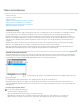
A. Schuifregelaar B. Stappen C. Knop Opnieuw afspelen D. Knop Stappen kopiëren E. Knop
Opslaan als opdracht
De schuifregelaar in het paneel Historie wijst in eerste instantie de laatste stap aan, die u hebt uitgevoerd.
Opmerking: U kunt de volgorde van de stappen in het paneel Historie niet veranderen. U moet het paneel Historie niet beschouwen als een
verzameling willekeurige opdrachten, maar eerder als een manier om de door u uitgevoerde stappen weer te geven, in de volgorde waarin u deze
hebt uitgevoerd.
De laatste stap ongedaan maken
Voer een van de volgende handelingen uit:
Selecteer Bewerken > Ongedaan maken.
Sleep de schuifregelaar van het paneel Historie één stap terug in de lijst.
Opmerking: Als u automatisch naar een bepaalde stap wilt scrollen, dient u links van de stap te klikken; door op de stap zelf te
klikken selecteert u de stap. Het selecteren van een stap is anders dan teruggaan naar die stap in uw historie van ongedaan
416