
Operation Manual





Afbeeldingen
Kleuren
URL's
Media
Scripts
Sjablonen
Bibliotheekitems
Opmerking:
In beide lijsten vallen middelen in een van de volgende categorieën:
Afbeeldingsbestanden in de indelingen GIF, JPEG of PNG.
Kleuren die worden gebruikt in documenten en opmaakprofielen, inclusief kleuren voor tekst, achtergronden en koppelingen.
Externe koppelingen in uw huidige sitedocumenten, zoals FTP-, gopher-, HTTP-, HTTPS-, JavaScript-, e-mail- (mailto) en lokale
bestandskoppelingen (file://).
Mediabestanden zoals Adobe Flash-bestanden (alleen SWF-bestanden), Adobe Shockwave-, QuickTime- of MPEG-bestanden.
JavaScript- of VBScript-bestanden. Scripts in HTML-bestanden (in tegenstelling tot zelfstandige JavaScript- of VBScript-bestanden)
worden niet weergegeven in het deelvenster Middelen. Deze categorie is alleen beschikbaar in de code- en ontwerpweergave.
Indelingen voor basispagina's die op meerdere pagina's worden gebruikt. Wanneer u sjabloon wordt gewijzigd, worden tevens
automatisch alle pagina's gewijzigd, die hieraan zijn gekoppeld. Deze categorie is alleen beschikbaar in de code- en ontwerpweergave.
Ontwerpelementen die u op meerdere pagina's gebruikt; wanneer u een bibliotheekitem wijzigt, worden alle pagina's met dat
item bijgewerkt. Deze categorie is alleen beschikbaar in de code- en ontwerpweergave.
Voor weergave in het deelvenster Middelen dient een bestand in een van deze categorieën te vallen. Bepaalde andere typen
bestanden worden soms elementen genoemd, maar worden niet in het deelvenster weergegeven.
Standaard worden elementen in een categorie alfabetisch op naam vermeld, maar u kunt ze ook op type en verschillende andere criteria. Ook kunt
u een voorbeeld van de elementen weergeven en het formaat van de kolommen en het voorbeeldgebied wijzigen.
Een element in het voorbeeldgebied weergeven
Selecteer het element in het deelvenster Middelen.
Middelen in een categorie weergeven
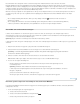
Klik op een categoriepictogram aan de linkerzijde van het deelvenster Middelen.
Elementen sorteren
Klik op een kolomkop.
Als u bijvoorbeeld de lijst van afbeeldingen wilt sorteren (zodat alle GIF-afbeeldingen bij elkaar staan, JPEG-afbeeldingen bij
elkaar staan, enzovoort), klikt u op de kolomkop Type.
Het formaat van een kolom wijzigen
Sleep de lijn die de twee kolomkoppen scheidt.
Het formaat van het voorbeeldgebied wijzigen
Sleep de scheidingsbalk (tussen het voorbeeldgebied en de lijst van elementen) naar boven of beneden.
Het deelvenster Middelen vernieuwen
377