
Operation Manual





Naar boven
Naar boven
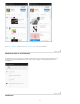
U kunt als volgt een bestand vervangen via de pagina Creative Cloud Assets:
Opmerking: Het nieuwe bestand moet hetzelfde bestandstype hebben als het bestand dat u gaat vervangen.
U kunt bijvoorbeeld een PSD-bestand niet vervangen door een AI-bestand.
Zie Veelgestelde vragen over versies voor meer informatie over versies.
1. Navigeer naar het bestand en open het bestand voor weergave.
2. Selecteer Acties > Vervangen of sleep het bestand van de map naar het browservenster.
Bestanden verwijderen
Bestanden kunt u verwijderen via de Creative Cloud-website of Adobe Touch Apps. U kunt ook de
opdrachten van het besturingssysteem gebruiken om bestanden te verwijderen uit de map Creative Cloud
Files op uw bureaublad. Alle verwijderingen van bestanden worden gesynchroniseerd met uw account en
bestanden worden gearchiveerd in Creative Cloud. De oorspronkelijke bestanden blijven altijd op uw
computer aanwezig, met een kopie op Creative Cloud, zodat u ze overal kunt openen.
Gearchiveerde bestanden blijven onlineopslagruimte in beslag nemen. U kunt bestanden definitief verwijderen
of herstellen vanuit de map Archiveren. Als u bestanden definitief verwijdert, komt er opslagruimte vrij.
Bestanden definitief verwijderen of herstellen
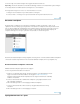
Middelen definitief verwijderen gebeurt in twee stappen:
U kunt een gearchiveerd bestand ook herstellen:
1. Archiveer een bestand vanuit de map Creative Cloud Files op uw bureaublad, via Touch
Apps met Creative Cloud-functionaliteit of via de pagina Creative Cloud Assets.
Gearchiveerde bestanden worden verplaatst naar de categorie Gearchiveerd onder Mijn
middelen > Bestanden.
2. Selecteer de bestanden die u definitief wilt verwijderen op de pagina Gearchiveerd en
klik op Definitief verwijderen.
3. Klik in het dialoogvenster voor bevestiging op Definitief verwijderen.
1. Selecteer de bestanden die u wilt herstellen op de pagina Gearchiveerd en klik op
Herstellen.
2. Klik in het dialoogvenster voor bevestiging op Herstellen.
Opslagabonnementen en -quota
30