
Operation Manual





Opmerking:
Nauwkeurigst
Kleinst: Lege cellen samenvouwen
Transparante GIF's gebruiken
Centreren op de pagina
In plaats van een lay-out met tabellen te maken, werken sommige webontwikkelaars liever met AP-
elementen. Dreamweaver biedt u de mogelijkheid om eerst de lay-out aan te brengen met behulp van AP-
elementen en deze (desgewenst) om te zetten naar tabellen. Zo moet u uw AP-elementen misschien naar
tabellen converteren als u browsers wilt ondersteunen die ouder zijn dan versie 4.0. Het converteren van AP-
elementen naar tabellen wordt echter ten zeerste afgeraden omdat dit tabellen kan opleveren met een groot
aantal lege cellen, om nog maar te zwijgen over bovenmatig veel code. Als u een paginalay-out nodig hebt
waarin tabellen worden gebruikt, kunt u deze paginalay-out het beste maken met behulp van de in
Dreamweaver beschikbare standaardgereedschappen voor de lay-out van tabellen.
Voor het aanpassen van de lay-out en het optimaliseren van het paginaontwerp kunt u AP-elementen
omzetten naar tabellen en weer terug. (Als u een tabel terugconverteert naar AP-elementen, wordt de tabel
in Dreamweaver echter teruggeconverteerd naar AP Div-elementen, ongeacht het type AP-element dat u
mogelijk op de pagina had vóór de conversie naar tabellen.) U kunt een specifieke tabel of een specifiek AP-
element op een pagina niet omzetten; u moet AP-elementen omzetten naar tabellen en tabellen naar AP Div-
elementen voor een gehele pagina.
U kunt AP-elementen niet omzetten naar tabellen of tabellen naar AP Div-elementen in een
sjabloondocument of in een document waarop een sjabloon is toegepast. In plaats daarvan maakt u uw lay-
out in een niet-sjabloondocument en zet u het om voordat u het opslaat als een sjabloon.
Omzetten tussen AP-elementen en tabellen
U maakt eerst uw lay-out met behulp van AP-elementen en zet vervolgens de AP-elementen om naar
tabellen, zodat uw lay-out kan worden weergegeven in oudere browsers.
Voordat u omzet naar tabellen, dient u te controleren of er geen AP-elementen overlappen. Zorg er
bovendien voor dat u in de standaardmodus werkt (Weergave > Tabelmodus > Standaardmodus).
AP-elementen omzetten naar een tabel
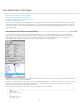
1. Selecteer Modify > Convert > AP Divs to Table.
2. Geef een van de volgende opties op en klik op OK:
Hiermee maakt u een cel voor elk AP-element, plus eventuele extra
cellen die nodig zijn om de ruimte tussen AP-elementen te handhaven.
Hiermee geeft u op dat de randen van de AP-
elementen moeten worden uitgelijnd als de elementen binnen het opgegeven aantal
pixels worden gepositioneerd.
Als u deze optie selecteert, bevat de resulterende tabel minder lege rijen en kolommen,
maar komt deze mogelijk niet geheel overeen met uw lay-out.
Hiermee vult u de laatste rij van de tabel op met
transparante GIF's. Hierdoor wordt ervoor gezorgd dat de tabel in alle browsers met
dezelfde kolombreedte wordt weergegeven.
Als deze optie is ingeschakeld, kunt u de resulterende tabel niet bewerken door de
kolommen ervan te slepen. Als deze optie is uitgeschakeld, bevat de resulterende tabel
geen transparante GIF's, maar kan de breedte van de kolommen van browser tot
browser variëren.
Hiermee centreert u de resulterende tabel op de pagina. Als
deze optie is uitgeschakeld, begint de tabel op de linkerrand van de pagina.
Tabellen converteren naar absoluut gepositioneerde div-tags
305