
Operation Manual


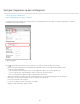


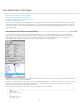

Typ in de eigenschappencontrole (Venster > Eigenschappen) waarden voor breedte
(B) en hoogte (H).
Het groter of kleiner maken van een AP-element wijzigt de breedte en hoogte van
een AP-element. Hiermee definieert u dus niet hoeveel van de inhoud van het AP-
element zichtbaar is. U kunt het zichtbare gebied binnen een AP-element definiëren
in de voorkeuren.
Meerdere AP-elementen tegelijk groter of kleiner maken
1. Selecteer in de ontwerpweergave twee of meer AP-elementen.
2. Voer een van de volgende handelingen uit:
Selecteer Modify > Arrange > Make Same Width or Modify > Arrange >
Make Same Height.
De eerste geselecteerde AP-elementen krijgen de breedte of hoogte van het laatste
geselecteerde AP-element.
Geef in de eigenschappencontrole (Venster > Eigenschappen), onder Meerdere CSS-
p-elementen, waarden voor breedte en hoogte op.
De waarden worden toegepast op alle geselecteerde AP-elementen.
AP-elementen verplaatsen
U kunt in de ontwerpweergave AP-elementen op ongeveer dezelfde wijze verplaatsen als het verplaatsen van
objecten in de meeste eenvoudige grafische toepassingen.
Als de optie Overlappingen voorkomen is ingeschakeld, kunt u een AP-element niet dusdanig verplaatsen dat
het overlapt met een ander AP-element.
1. Selecteer in de ontwerpweergave een AP-element of meerdere AP-elementen.
2. Voer een van de volgende handelingen uit:
Als u wilt verplaatsen door middel van slepen, sleept u de selectiegreep van het
laatst geselecteerde AP-element (gemarkeerd in zwart).
Als u in stappen van één pixel wilt verplaatsen, gebruikt u de pijltoetsen.
Houd de Shift-toets ingedrukt terwijl u op een pijltoets drukt om het AP-element met
één ophoging van het huidige magnetische raster tegelijk te verplaatsen.
AP-elementen uitlijnen
Gebruik de uitlijningsopdrachten voor AP-elementen om een of meer AP-elementen uit te lijnen op de rand
van het laatst geselecteerde AP-element.
Bij het uitlijnen van AP-elementen worden niet-geselecteerde, onderliggende AP-elementen mogelijk ook
verplaatst omdat hun bovenliggende AP-element wordt geselecteerd en verplaatst. Als u dit wilt voorkomen,
dient u geen geneste AP-elementen te gebruiken.
1. Selecteer in de ontwerpweergave het AP-element.
2. Selecteer Wijzigen > Ordenen en selecteer vervolgens een uitlijningsoptie.
Als u bijvoorbeeld Boven selecteert, worden alle AP-elementen dusdanig verplaatst dat
hun bovenranden in dezelfde verticale positie komen als de bovenrand van het laatst
geselecteerde AP-element (gemarkeerd in zwart).
AP-elementen omzetten naar tabellen
304