
Operation Manual

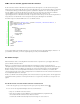


Vis
Achtergrondafbeelding
Bg Color
Klasse
Overflow
Opmerking:
Clip
Opmerking:
In een browser worden AP-elementen met een hoger nummer vóór AP-elementen met
een lager nummer weergegeven. Waarden kunnen positief of negatief zijn. De
stapelvolgorde van AP-elementen kan gemakkelijker worden gewijzigd met behulp van
het paneel AP-elementen, in plaats van specifieke waarden voor de Z-index op te geven.
Hiermee geeft u aan of het AP-element aanvankelijk zichtbaar ("visible") is of niet.
Kies een van de volgende opties:
Met Standaard wordt geen zichtbaarheidseigenschap opgegeven. Wanneer er geen
zichtbaarheid is opgegeven, gebruiken de meeste browsers Overnemen als
standaardwaarde.
Met Overnemen wordt de zichtbaarheidseigenschap van het bovenliggende element
van het AP-element gebruikt.
Met Zichtbaar wordt de inhoud van het AP-element weergegeven, ongeacht de
waarde van het bovenliggende element.
Met Hidden wordt de inhoud van het AP-element verborgen, ongeacht de waarde
van het bovenliggende element.
Gebruik een scripttaal, zoals JavaScript, om de zichtbaarheidseigenschap te bepalen
en om de inhoud van AP-elementen dynamisch weer te geven.
Hiermee geeft u een achtergrondafbeelding voor het AP-
element op.
Klik op het pictogram voor de map waarnaar u gaat bladeren, en selecteer een
afbeeldingsbestand.
Hiermee geeft u een achtergrondkleur van het AP-element op.
Laat deze optie leeg om een transparante achtergrond op te geven.
Hiermee geeft u de CSS-klasse voor de stijl van het AP-element op.
Hiermee bepaalt u hoe AP-elementen er in een browser uitzien wanneer de
inhoud de opgegeven grootte van het AP-element overschrijdt.
Met Visible geeft u aan dat de extra inhoud in het AP-element wordt weergegeven; in
feite wordt het AP-element uitgestrekt om de extra inhoud te kunnen bevatten. Met
Hidden geeft u aan dat de extra inhoud niet in de browser wordt weergegeven. Met
Scroll geeft u aan dat de browser schuifbalken aan het AP-element moet toevoegen,
ongeacht of deze nodig zijn of niet. Met Auto geeft de browser alleen schuifbalken voor
het AP-element weer wanneer dit nodig is (d.z.w. wanneer de inhoud van het AP-
element de grenzen van het element overschrijdt).
De optie overflow wordt nogal wisselend in browsers ondersteund.
Hiermee definieert u het zichtbare gebied van een AP-element.
Geef de linker-, boven-, rechter- en ondercoördinaten op om een rechthoek te definiëren
in het coördinatengebied van het AP-element (waarbij wordt geteld vanaf de
linkerbovenhoek van het AP-element). Het AP-element wordt “uitgeknipt", zodat alleen
de opgegeven rechthoek zichtbaar is. Als u bijvoorbeeld de inhoud van een AP-element
onzichtbaar wilt maken, met uitzondering van een zichtbare rechthoek in de
linkerbovenhoek van het AP-element van 50 pixels breed en 75 pixels hoog, stelt u L
(links) in op 0, T (boven) op 0, R (rechts) op 50, en B (onder) op 75.
Hoewel CSS verschillende betekenissen hecht aan “clip” (uitknippen),
wordt een “clip” in Dreamweaver op dezelfde wijze geïnterpreteerd als de meeste
browsers dat doen.
4. Als u een waarde in een tekstvak hebt opgegeven, drukt u op Tab of Enter (Windows) of
op Return (Macintosh) om de waarde toe te passen.
Eigenschappen van meerdere AP-elementen weergeven of instellen
299