
Operation Manual

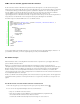


HTML-code voor absoluut gepositioneerde div-elementen
De AP-elementen worden in Dreamweaver gemaakt met de div-tag. Als u een AP-element invoegt met
behulp van het gereedschap AP Div tekenen, wordt in Dreamweaver een div-tag ingevoegd in het document
en wordt aan de div-tag een id-waarde toegewezen (standaard is dit apDiv1 voor de eerste div-tag die u
invoegt, apDiv2 voor de tweede div-tag die u invoegt enzovoort). Later kunt u de naam van het AP Div-
element wijzigen in wat u maar wilt, met behulp van het deelvenster AP-elementen of de
eigenschappencontrole. In Dreamweaver wordt ook ingesloten CSS in de kop van het document gebruikt voor
het positioneren van de AP Div en voor het bepalen van de juiste afmetingen van de AP Div.
Hieronder volgt als voorbeeld HTML-code voor een AP Div-element:
U kunt eigenschappen van AP Div-elementen (of van elk AP-element) op uw pagina wijzigen, inclusief x- en
y-coördinaten, de z-index (ook wel de stapelvolgorde genoemd) en de zichtbaarheid.
Een AP-div invoegen
Met Dreamweaver kunt u eenvoudig AP Div-elementen maken en positioneren op uw pagina. Ook kunt u
geneste AP Div-elementen maken.
Wanneer u een AP-div invoegt, wordt in Dreamweaver standaard een omtrek van de AP-div in de
ontwerpweergave getoond en wordt het blok waarover u de aanwijzer plaatst, gemarkeerd. Schakel de opties
Omtrek van AP-elementen en Omtrek van CSS-lay-out uit in het menu Weergave> Visuele hulpmiddelen.
Hierdoor schakelt u het visuele hulpmiddel uit waarmee de omtrek van een AP-div (of een andere AP-
element) getoond wordt. Tevens kunt u achtergronden en het kadermodel voor AP-elementen inschakelen als
visueel hulpmiddel tijdens het ontwerpen.
Nadat u een AP Div-element hebt gemaakt, kunt u inhoud eraan toevoegen door gewoon uw invoegpositie in
het AP Div-element te plaatsen en vervolgens inhoud toe te voegen zoals u inhoud zou toevoegen aan een
pagina.
Eén AP Div-element of meerdere AP Div-elementen na elkaar tekenen
1. Klik in de categorie Lay-out van het paneel Invoegen op de knop AP-div tekenen.
2. Voer een van de volgende handelingen uit in het documentvenster:
Sleep om één AP Div-element te tekenen.
Sleep de muis terwijl u Control (Windows) of Command (Macintosh) ingedrukt houdt,
om meerdere AP Div-elementen achter elkaar te tekenen.
U kunt nieuwe AP Div-elementen blijven tekenen zolang u de toets Control of
1
2
3
4
5
6
7
8
9
10
11
12
13
14
15
16
17
18
19
20
21
<head>
<meta http-equiv="Content-Type" content="text/html; charset=iso-8859-1" />
<title>Sample AP Div Page</title>
<style type="text/css">
<!--
#apDiv1 {
position:absolute;
left:62px;
top:67px;
width:421px;
height:188px;
z-index:1;
}
-->
</style>
</head>
<body>
<div id="apDiv1">
</div>
</body>
</html>
295