
Operation Manual




Opmerking:
Opmerking:
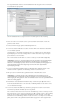
De volgende illustratie laat het scherm Standaard van de categorie Servers zien waarin
de tekstvelden al zijn ingevuld.
Scherm Standaard van de categorie Server in het dialoogvenster Site-instelling.
4. Geef een naam voor de nieuwe server op in het tekstvak Servernaam. U kunt elke
gewenste naam kiezen.
5. Selecteer FTP in het pop-upmenu Verbinding maken via.
6. Voer in het tekstvak FTP-adres het adres in van de FTP-server waarnaar u bestanden
voor uw website uploadt.
Het FTP-adres is de volledige internetnaam van een computersysteem, bijvoorbeeld
ftp.mindspring.com. Voer het volledige adres in zonder extra tekst. Voeg vooral geen
protocolnaam toe vóór het adres.
Als u niet weet wat het FTP-adres is, neemt u contact op met uw webhostingbedrijf.
Poort 21 is de standaardpoort voor het ontvangen van FTP-verbindingen.
U kunt het standaardpoortnummer bewerken in het tekstvak aan de rechterkant.
Wanneer u de instellingen opslaat, wordt in het vak een dubbele punt weergegeven en
wordt het nieuwe poortnummer toegevoegd aan het FTP-adres (bijvoorbeeld
ftp.mindspring.com:29).
7. Voer in de tekstvakken Gebruikersnaam en Wachtwoord de gebruikersnaam en het
wachtwoord in die u gebruikt om verbinding te maken met de FTP-server.
8. Klik op Testen om uw FTP-adres, gebruikersnaam en wachtwoord te testen.
U ontvangt uw FTP-adres, gebruikersnaam en wachtwoord van de
systeembeheerder van het bedrijf dat als host optreedt voor uw site. Niemand anders
heeft toegang tot deze gegevens. Voer de informatie exact in zoals de systeembeheerder
deze aan u heeft gegeven.
9. Dreamweaver slaat standaard uw wachtwoord op. Schakel de optie Opslaan uit als u
liever hebt dat Dreamweaver u elke keer dat u verbinding maakt met de externe server,
om een wachtwoord vraagt.
10. Voer in het tekstvak Hoofddirectory de directory (map) van de externe site in waar u
documenten opslaat die zichtbaar zijn voor het publiek.
Als u niet zeker weet wat u moet invoeren als hoofddirectory, neemt u contact op met de
beheerder van de server of laat u het tekstvak leeg. Op sommige servers is de hoofdmap
gelijk aan de map waar u aanvankelijk verbinding mee maakt met FTP. U kunt daar
achterkomen door verbinding te maken met de server. Als er een map met een naam als
public_html of www of uw gebruikersnaam wordt weergegeven in de weergave Extern
118