
Operation Manual


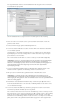


Verbinding maken met een externe server
Opmerking:
Naar boven
Een externe server (die vaak de webserver wordt genoemd) is de server waarop u uw sitebestanden
publiceert zodat anderen deze online kunnen weergeven. De externe server is gewoon een computer zoals
uw lokale computer die een verzameling bestanden en mappen bevat. Bijvoorbeeld een FTP-server of een
WebDav-server.
U kunt op de externe server een map voor uw site op dezelfde wijze opgeven als een map voor uw lokale
site op uw lokale computer. In Dreamweaver wordt een externe map die u opgeeft, een externe site
genoemd.
Als u een externe map instelt, moet u een verbindingsmethode voor Dreamweaver selecteren voor het
uploaden en downloaden van bestanden naar uw webserver. De standaardverbindingsmethode is FTP, maar
Dreamweaver biedt ook ondersteuning voor de verbindingsmethoden lokaal/netwerk, FTPS, SFTP, WebDav
en RDS. Als u niet weet welke verbindingsmethode u moet gebruiken, moet u contact opnemen met uw
internetprovider of serverbeheerder.
Een verbindingsmethode opgeven
Geavanceerde serveropties instellen
Een verbinding maken of verbreken met een externe map met netwerktoegang
Een verbinding maken of verbreken met een externe map met FTP-toegang
Problemen met het instellen van de externe map oplossen
Dreamweaver ondersteunt ook verbindingen met IPv6-servers. Ondersteunde verbindingstypen
zijn onder andere FTP, SFTP, WebDav en RDS. Zie www.ipv6.org/ voor meer informatie.
Zie ook
Videozelfstudie: aanmeldingsgegevens voor server instellen
Een testserver instellen
Bestanden ophalen van en plaatsen op de server
Bestanden in- en uitchecken
Een verbindingsmethode opgeven
FTP-verbindingen
Gebruik deze instelling als u met FTP verbinding maakt met uw webserver.
Opmerking: Business Catalyst ondersteunt alleen SFTP. Als u Business Catalyst gebruikt, raadpleeg dan de
sectie over SFTP-verbindingen op deze pagina.
1. Selecteer Site > Sites beheren.
2. Klik op Nieuw om een nieuwe site in te stellen of selecteer een bestaande Dreamweaver-
site en klik op het pictogram Bewerken.
3. Selecteer de categorie Servers in het dialoogvenster Site-instelling en voer een van de
volgende handelingen uit:
Klik op de knop Nieuwe server toevoegen om een nieuwe server toe te voegen
Selecteer een bestaande server en klik op de knop Bestaande server bewerken
117