
Operation Manual


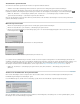

„Cloud-Einstellungen“
„Lokale Einstellungen“
„Einstellungen immer automatisch synchronisieren“
Erweitert
„Cloud-Einstellungen“
„Lokale Einstellungen“
„Cloud-Einstellungen“
„Lokale Einstellungen“
Hinweis:
Nach oben
Nach oben
Übernimmt die Einstellungen aus der Cloud. Die Anwendungsvoreinstellungen auf dem zweiten Computer werden mit
den Einstellungen der Cloud überschrieben. Die Site-Einstellungen in der Cloud werden zu denen des zweiten Computers hinzugefügt.
Änderungen, die an den Voreinstellungen und an den Site-Einstellungen auf dem zweiten Computer vorgenommen
wurden, bleiben erhalten und werden auch in der Cloud übernommen.
Synchronisiert die Einstellungen automatisch. Weitere Informationen finden Sie unter
Automatische Synchronisation.
Öffnet die Synchronisationseinstellungen im Dialogfeld „Voreinstellungen“.
Die folgenden Szenarien helfen Ihnen, den Unterschied zwischen „Cloud-Einstellungen“ und „Lokale Einstellungen“ zu verstehen:
Szenario 1
Sie ändern die Voreinstellungen auf dem ersten Computer und synchronisieren diese Änderungen mit der Cloud. Auf dem zweiten Computer
ändern Sie die Voreinstellungen ebenfalls. Jetzt haben Sie zwei Möglichkeiten:
Wenn Sie auf diese Option klicken, werden die Änderungen an den Voreinstellungen auf dem ersten Computer mit dem
zweiten Computer synchronisiert. Die Änderungen, die Sie auf dem zweiten Computer vorgenommen haben, gehen verloren.
Wenn Sie auf diese Option klicken, bleiben die Änderungen an den Voreinstellungen auf dem zweiten Computer
erhalten und werden zudem mit der Cloud synchronisiert. Wenn Sie das nächste Mal den ersten Computer synchronisieren und „Cloud-
Einstellungen“ wählen, werden diese Änderungen auf dem ersten Computer widergespiegelt.
Szenario 2
Änderungen an den Site-Einstellungen auf dem ersten Computer werden zu den Einstellungen auf dem zweiten
Computer „hinzugefügt“.
Änderungen auf dem zweiten Computer bleiben erhalten und werden mit der Cloud synchronisiert. Wenn Sie das
nächste Mal den ersten Computer synchronisieren und „Cloud-Einstellungen“ wählen, wird die neue Site zu den Einstellungen auf dem ersten
Computer hinzugefügt.
Änderungen in den Voreinstellungen, die Sie vornehmen, während die Synchronisation durchgeführt wird, werden nicht übernommen.
Migrieren von Einstellungen zu Dreamweaver CC 2014
Wenn Sie Dreamweaver-Einstellungen mindestens einmal in der Vorversion mit der Creative Cloud synchronisiert haben, wird beim ersten Start
der neuen Dreamweaver-Version das folgende Dialogfeld angezeigt:
Einstellungen in Dreamweaver CC 2014 importieren
Zum Importieren in der Creative Cloud gespeicherter Einstellungen klicken Sie auf Synchr.einst. importieren.
Hinweis: Diese Option ist später nicht mehr verfügbar.
Wenn Sie die Einstellungen in der aktuellen Dreamweaver-Instanz mit der Creative Cloud synchronisieren möchten, klicken Sie auf Lokal
syn.
Damit die Einstellungen in Zukunft automatisch synchronisiert werden, wählen Sie Einstellungen immer automatisch synchronisieren.
Zum Anzeigen der erweiterten Optionen für die Synchronisationseinstellungen klicken Sie auf Erweitert.
Wenn Sie die Einstellungen nicht mit der vorherigen Dreamweaver-Version mit der Creative Cloud synchronisiert haben, werden die unter
Erstmalige Synchronisation beschriebenen Optionen angezeigt.
Bearbeiten der Voreinstellungen für die Synchronisationseinstellungen
Mithilfe des Dialogfelds „Voreinstellungen“ können Sie festlegen, welche Einstellungen synchronisiert werden sollen und welche Einstellungen für
die Konfliktauflösung gelten. Außerdem können Sie dort die automatische Synchronisation aktivieren oder eine Synchronisation manuell starten.
1. Wählen Sie „Bearbeiten“ > „Voreinstellungen“ (Windows) bzw. „Dreamweaver“ > „Voreinstellungen“ (Mac).