
Operation Manual






Nach oben
Nach oben
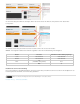
2. Wählen Sie links in der Kategorieliste die Option „Codeumschreibung“.
3. Wählen Sie eine der folgenden Optionen:
Falsch verschachtelte und nicht geschlossene Tags reparieren schreibt überlappende Tags um. Beispielsweise wird
<b><i>Text</b></i> umgeschrieben in <b><i>Text</i></b>. Diese Option fügt auch fehlende schließende Anführungszeichen und
Schlussklammern ein.
Formularelemente beim Einfügen umbenennen gewährleistet, dass für Formularobjekte keine Namen doppelt vergeben werden. Diese
Option ist standardmäßig aktiviert.
Hinweis: Im Unterschied zu den übrigen Optionen in diesem Voreinstellungen-Dialogfeld wird diese Option nicht angewendet, wenn Sie ein
Dokument öffnen, sondern nur wenn Sie ein Formularelement kopieren und einfügen.
Überzählige Schluss-Tags entfernen löscht schließende Tags, für die es keine entsprechenden öffnenden Tags gibt.
Beim Reparieren oder Entfernen von Tags Warnmeldung zeigen zeigt eine Zusammenfassung des technisch ungültigen HTML-Codes
an, für den Dreamweaver einen Korrekturversuch unternommen hat. Dabei wird die Position des fehlerhaften Codes (Zeilen- und
Spaltennummer) angegeben, sodass Sie die Korrektur überprüfen können.
Code niemals umschreiben: In Dateien mit den Erweiterungen verhindert, dass Dreamweaver den Code in Dateien mit den
angegebenen Dateierweiterungen umschreibt. Diese Option ist besonders hilfreich bei Dateien mit Tags von Drittanbietern.
<, >, & und " in Attributwerten mit & kodieren stellt sicher, dass Attributwerte, die Sie mit Dreamweaver-Werkzeugen wie dem
Eigenschafteninspektor eingeben oder bearbeiten, nur zulässige Zeichen enthalten. Diese Option ist standardmäßig aktiviert.
Hinweis: Diese Option und die folgenden Optionen werden nicht auf URLs angewendet, die Sie in der Codeansicht eingeben. Auch Code,
der bereits in einer Datei vorhanden ist, wird dadurch nicht verändert.
Sonderzeichen nicht kodieren verhindert, dass URLs in Dreamweaver so verändert werden, dass nur zulässige Zeichen enthalten sind.
Diese Option ist standardmäßig aktiviert.
Sonderzeichen in URLs mit &# kodieren stellt sicher, dass URLs, die Sie mit Dreamweaver-Werkzeugen wie dem Eigenschafteninspektor
eingeben oder bearbeiten, nur zulässige Zeichen enthalten.
Sonderzeichen in URLs mit % kodieren hat die gleiche Wirkung wie die vorherige Option, allerdings wird hier ein anderes Verfahren zum
Kodieren von Sonderzeichen verwendet. Dieses Kodierungsverfahren (bei dem das Prozentzeichen eingesetzt wird) bietet u. U. mehr
Kompatibilität mit älteren Browsern. Zeichen aus bestimmten Sprachen können mit dieser Methode jedoch weniger gut verarbeitet werden.
Codefarben festlegen
Mit den Farbeinstellungen für Code können Sie Farben für allgemeine Kategorien von Tags und Code-Elementen wie Formular-Tags oder
JavaScript-Bezeichner festlegen. Wenn Sie für ein bestimmtes Tag eine andere Farbe einstellen möchten, ändern Sie die Tag-Definition im Tag-
Bibliothek-Editor entsprechend.
1. Wählen Sie „Bearbeiten“ > „Voreinstellungen“ (Windows) bzw. „Dreamweaver“ > „Voreinstellungen“ (Macintosh).
2. Wählen Sie links in der Kategorieliste die Option „Farbe für Code“.
3. Wählen Sie in der Liste „Dokumenttyp“ einen Dokumenttyp aus. Alle Änderungen, die Sie an den Code-Farbeinstellungen vornehmen,
wirken sich auf alle Dokumente dieses Typs aus.
4. Klicken Sie auf die Schaltfläche „Farbschema bearbeiten“.
5. Wählen Sie im Dialogfeld „Farbschema bearbeiten“ in der Liste „Stile für“ ein Code-Element aus und legen Sie Textfarbe, Hintergrundfarbe
und (optional) Stil („Fett“, „Kursiv“ oder „Unterstrichen“) für dieses Code-Element fest. Der Beispielcode im Vorschaufeld wird mit den neuen
Farben und Stilen angezeigt.
Klicken Sie auf „OK“, um die Änderungen zu speichern, und schließen Sie das Dialogfeld „Farbschema bearbeiten“.
6. Wählen Sie die gewünschten Optionen in den Code-Farbeinstellungen aus und klicken Sie auf „OK“.
Standardhintergrund legt die Farbe des Standardhintergrunds für die Codeansicht und den Codeinspektor fest.
Versteckte Zeichen legt die Farbe für versteckte Zeichen fest.
Live-Code-Hintergrund legt die Hintergrundfarbe für die Live-Codeansicht fest. Die Standardfarbe ist gelb.
Live-Code-Änderungen legt die Markierungsfarbe des Codes fest, der sich in der Live-Codeansicht ändert. Die Standardfarbe ist rosa.
Schreibgeschützt-Hintergrund legt die Hintergrundfarbe für schreibgeschützten Text fest.
Mit externen Editoren arbeiten
Sie können einen externen Editor angeben, mit dem Dateien mit bestimmten Dateierweiterungen bearbeitet werden. Sie können beispielsweise
einen Texteditor wie BBEdit, Notepad oder TextEdit von Dreamweaver aus aufrufen, um JavaScript-(JS-)Dateien zu bearbeiten.
Sie können unterschiedlichen Dateierweiterungen unterschiedliche externe Editoren zuweisen.
Externen Editor für einen Dateityp festlegen
59