
Operation Manual






Nach oben
Hinweis: Die meisten Einzugsoptionen in diesem Dialogfeld gelten nur für Code, der von Dreamweaver erstellt wurde, nicht für Code, den
Sie eingeben. Wenn jede von Ihnen eingegebene neue Codezeile auf die Stufe der vorherigen Zeile eingerückt werden soll, wählen Sie
„Ansicht“ > „Codeansichtsoptionen“ > „Automatischer Einzug“. Weitere Informationen hierzu finden Sie unter Erscheinungsbild des Codes
festlegen.
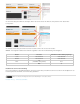
mit (Textfeld und Popupmenü) zeigt an, wie viele Leerzeichen oder Tabulatoren Dreamweaver zum Einrücken des von ihm generierten
Codes verwenden soll. Wenn Sie beispielsweise im Textfeld den Wert „3“ eingeben und „Tabulatoren“ im Popupmenü wählen, wird der von
Dreamweaver generierte Code für jede Einrückungsstufe um drei Tabulatorzeichen eingerückt.
Tabulator-Schrittweite bestimmt, wie viele Zeichen ein Tabulatorzeichen in der Codeansicht umfasst. Ist die „Tabulatorgröße“ z. B. auf „4“
eingestellt, dann wird jeder Tabulator in der Codeansicht als ein vier Zeichen breiter Leerraum dargestellt. Ist darüber hinaus „Einzug mit“ auf
„3“ eingestellt, wird der von Dreamweaver generierte Code bei jeder Einrückungsstufe um drei Tabulatorzeichen eingerückt. In der
Codeansicht wird folglich ein zwölf Zeichen breiter Leerraum angezeigt.
Hinweis: Die Einrückung erfolgt in Dreamweaver entweder mit Leerstellen oder mit Tabulatoren. Aufeinanderfolgende Leerstellen werden
beim Einfügen von Code nicht in einen Tabulator umgewandelt.
Zeilenumbruch-Typ definiert den Typ des Remote-Servers (Windows, Macintosh oder UNIX), der als Host für die Remote-Site dient. Durch
die Wahl der korrekten Steuerzeichenfolge für den Zeilenumbruch wird gewährleistet, dass der HTML-Quellcode auf dem Remote-Server
richtig angezeigt wird. Diese Einstellung bietet sich auch an, wenn Sie mit einem externen Texteditor arbeiten, der nur bestimmte
Zeilenumbrüche erkennt. Wenn Sie Notepad als externen Editor verwenden, wählen Sie „CR LF (Windows)“, und wenn Sie SimpleText
verwenden, wählen Sie „CR (Macintosh)“.
Hinweis: Bei Servern, auf die Sie über FTP zugreifen, bezieht sich diese Option nur auf den binären Übertragungsmodus. Beim ASCII-
Übertragungsmodus von Dreamweaver wird diese Option ignoriert. Wenn Sie Dateien im ASCII-Modus herunterladen, fügt Dreamweaver die
Zeilenumbrüche ein, die dem Betriebssystem Ihres Computers entsprechen. Beim Hochladen von Dateien im ASCII-Modus werden alle
Zeilenumbrüche auf „CR LF“ eingestellt.
Standardschreibweise für Tag-Namen und Standardschreibweise für Attributnamen legt die Groß- und Kleinschreibung von Tag- und
Attributnamen fest. Diese Optionen gelten für Tags und Attribute, die Sie in die Entwurfsansicht einfügen oder dort bearbeiten, nicht jedoch
für Tags und Attribute, die Sie direkt in der Codeansicht eingeben. Die Optionen werden auch nicht beim Öffnen eines Dokuments auf die
darin bereits enthaltenen Tags und Attribute angewandt (es sei denn, Sie aktivieren mindestens eines der beiden Kontrollkästchen unter
„Schreibweise außer Kraft setzen von“).
Hinweis: Diese Voreinstellungen gelten ausschließlich für HTML-Seiten. Dreamweaver ignoriert sie bei XHTML-Seiten, weil Tags und
Attribute in Großbuchstaben in XHTML ungültig sind.
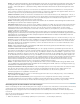
Schreibweise außer Kraft setzen: Tags und Attribute gibt an, ob die festgelegte Schreibweise grundsätzlich angewendet werden soll,
unter anderem auch beim Öffnen eines bereits vorhandenen HTML-Dokuments. Wenn Sie eines dieser Kontrollkästchen aktivieren und auf
„OK“ klicken, um das Dialogfeld zu schließen, werden alle Tags oder Attribute im aktuellen Dokument unmittelbar so geändert, dass sie der
Einstellung für die Schreibweise entsprechen. Auch die Tags oder Attribute in Dokumenten, die Sie zukünftig öffnen, werden angepasst (bis
Sie das Kontrollkästchen wieder deaktivieren). Die Tags oder Attribute, die Sie in der Codeansicht und im Quick Tag Editor eingeben oder
im Bedienfeld „Einfügen“ hinzufügen, werden ebenfalls an die gewählte Schreibweise angepasst. Wenn Tag-Namen beispielsweise immer in
Kleinbuchstaben umgewandelt werden sollen, legen Sie unter „Standardschreibweise für Tags“ die Option „Kleinbuchstaben“ fest und
aktivieren dann das Kontrollkästchen „Schreibweise außer Kraft setzen: Tags“. Wenn Sie anschließend ein Dokument öffnen, das Tag-
Namen in Großbuchstaben enthält, werden diese von Dreamweaver in Kleinbuchstaben konvertiert.
Hinweis: In älteren HTML-Versionen waren Tag- und Attributnamen in Klein- und auch in Großbuchstaben zulässig, bei XHTML sind für
Tag- und Attributnamen jedoch Kleinbuchstaben erforderlich. Der Trend im Web geht zu XHTML, daher ist es in der Regel am besten, Tag-
und Attributnamen in Kleinbuchstaben zu verwenden.
TD-Tag: Keinen Umbruch im TD-Tag einschließen behebt ein Wiedergabeproblem, das bei einigen älteren Browsern auftritt, wenn direkt
nach dem Tag <td> bzw. direkt vor dem Tag </td> ein Leerraum oder Zeilenumbruch steht. Wenn Sie diese Option aktivieren, fügt
Dreamweaver nach einem <td>-Tag bzw. vor einem </td>-Tag keine Zeilenumbrüche ein, selbst wenn dies gemäß den
Formatierungsangaben in der Tag-Bibliothek erforderlich wäre.
Erweiterte Formatierung dient zum Festlegen von Formatierungsoptionen für CSS-Code (Cascading Stylesheets) sowie für individuelle
Tags und Attribute im Tag-Bibliothek-Editor.
White Space Character (Leerraumzeichen) (nur in der japanischen Version) ermöglicht die Auswahl von oder Zenkaku-
Leerzeichen für HTML-Code. Der in dieser Option ausgewählte Leerraum wird beim Erstellen von Tabellen und wenn die Option „Mehrere
aufeinanderfolgende Leerzeichen zulassen“ in Seiten mit dem Kodierungstyp „Japanese“ aktiviert ist, für leere Tags verwendet.
Einstellungen für das Umschreiben von Code festlegen
Mit den Voreinstellungen für die Codeumschreibung können Sie festlegen, wie und ob Ihr Code in Dreamweaver verändert wird, wenn Dokumente
geöffnet werden, wenn Formularelemente kopiert und eingefügt werden und wenn Attributwerte und URLs mit Werkzeugen wie dem
Eigenschafteninspektor eingegeben werden. Diese Einstellungen haben keine Auswirkung auf das Bearbeiten von HTML oder Skripts in der
Codeansicht.
Wenn Sie die Umschreibungsoptionen deaktivieren, werden im Dokumentfenster ungültige Elemente des HTML-Codes angezeigt, die mit dieser
Option umgeschrieben worden wären.
1. Wählen Sie „Bearbeiten“ > „Voreinstellungen“ (Windows) bzw. „Dreamweaver“ > „Voreinstellungen“ (Macintosh).
58