
Operation Manual



Stichwörter: what's new, dreamweaver, HTML5, CSS, transitions, web application, web package, effects, CSS3, fluid grid layout, Phonegap, new
features, jquery, business catalyst, web fonts, ftp improvements, PSD optimization, dreamweaver cs6
Twitter™- und Facebook-Beiträge fallen nicht unter die Bestimmungen von Creative Commons.
Rechtliche Hinweise | Online-Datenschutzrichtlinie
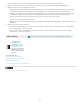
Hinweis: Ohne Signaturschlüssel sind für iOS-Anwendungen keine QR-Codes verfügbar. Weitere Informationen finden Sie in der PhoneGap
Build-Dokumentation.
Hinweis: Ohne Signaturschlüssel sind für iOS-Anwendungen keine QR-Codes verfügbar.
1. Klicken Sie im Bedienfeld „PhoneGap Build Service“ auf den QR-Code für die Anwendung, die Sie herunterladen wollen.
2. Starten Sie den QR-Code-Leser auf dem Mobilgerät und scannen Sie den QR-Code ein.
3. Sobald der Download der Anwendung abgeschlossen ist, können Sie sie direkt auf Ihrem Gerät starten.
4. Zeigen Sie die Build-Liste wieder an, indem Sie auf die Schaltfläche „Zurück zum Build-Bedienfeld“ klicken.
Anwendungen emulieren (nur Android und webOS)
WICHTIG: Sie müssen das Android SDK und/oder das webOS SDK/PDK installiert haben, bevor Sie fortfahren können. Sie müssen außerdem
alle SDK-/AVD-Informationen angegeben haben, die lokal in den SDK-Anwendungen zur Verfügung stehen sollen. Weitere Informationen finden
Sie unter Entwicklungsumgebung einrichten.
Hinweis: Emulatoren können notorisch langsam sein. Es kann etwas dauern, bis der Emulator die Anwendung gestartet und geladen hat.
1. Öffnen Sie das Bedienfeld „Einstellungen für PhoneGap Build“, indem Sie „Site“ > „PhoneGap Build Service“ > „Einstellungen für PhoneGap
Build“ wählen.
2. Geben Sie den Pfad für das Android- und/oder das webOS-SDK an und klicken Sie auf „Speichern“. Durch diese Pfadangaben weiß
Dreamweaver, wo es die Informationen über Ihre Anwendung findet, die es an den (die) Emulator(en) senden muss.
3. Klicken Sie im Bedienfeld „PhoneGap Build Service“ („Site“ > „PhoneGap Build Service“ > „PhoneGap Build Service“) für die Anwendung,
die Sie emulieren möchten, auf die Schaltfläche „Anwendung emulieren (den nach links gerichteten Pfeil).
4. Wenn Sie zuvor aus den SDK-Anwendungen heraus Ihre SDK-/AVD-Informationen angegeben haben, sollte jetzt ein Fenster angezeigt
werden, in dem diese Informationen bereits ausgefüllt sind.
5. Wählen Sie das SDK/AVD aus, das für die Emulation verwendet werden soll, und klicken Sie auf „Starten“.
516