
Operation Manual


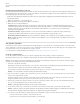


Wenn Sie einen Hyperlink von „contents.html“ zu „hours.html“ (beide im gleichen Ordner) erstellen möchten, verwenden Sie den relativen
Pfad „hours.html“.
Wenn Sie einen Hyperlink von „contents.html“ zu „tips.html“ (im Unterordner „resources“) erstellen möchten, verwenden Sie den relativen
Pfad „resources/tips.html“. Mit jedem Schrägstrich (/) wird eine Ebene weiter unten in der Ordnerhierarchie angegeben.
Wenn Sie einen Hyperlink von „contents.html“ zu „index.html“ (im übergeordneten Ordner, eine Ebene über „contents.html“) erstellen
möchten, verwenden Sie den relativen Pfad „../index.html“. Mit zwei Punkten und einem Schrägstrich (../) wird eine Ebene weiter oben in der
Ordnerhierarchie angegeben.
Wenn Sie einen Hyperlink von „contents.html“ zu „catalog.html“ (in einem anderen Unterordner des übergeordneten Ordners) erstellen
möchten, verwenden Sie den relativen Pfad „../products/catalog.html“. In diesem Fall wird durch „../“ die höhere Ebene des übergeordneten
Ordners und durch „products/“ die tiefere Ebene des Unterordners „products“ angegeben.
Wenn Sie mehrere Dateien als Gruppe verschieben (z. B. beim Verschieben eines ganzen Ordners, bei dem alle im Ordner enthaltenen
Dateien denselben relativen Pfad zueinander beibehalten), müssen Sie dokumentrelative Hyperlinks zwischen diesen Dateien nicht
aktualisieren. Wenn Sie jedoch eine einzelne Datei mit dokumentrelativen Hyperlinks verschieben oder eine Datei, die durch einen
dokumentrelativen Pfad verknüpft ist, müssen Sie diese Hyperlinks aktualisieren. (Wenn Sie Dateien im Bedienfeld „Dateien“ verschieben
oder umbenennen, werden alle entsprechenden Hyperlinks in Dreamweaver automatisch aktualisiert.)
Zum Site-Stammordner relative Pfade
Zum Site-Stammordner relative Pfade beschreiben den Pfad vom Stammordner der Site zu einem Dokument. Sie können solche Pfade
beispielsweise verwenden, wenn Sie eine umfangreiche Website bearbeiten, die mehrere Server verwendet, oder wenn auf einem Server mehrere
unterschiedliche Sites vorhanden sind. Wenn Sie mit diesem Pfadtyp nicht vertraut sind, sollten Sie weiterhin dokumentrelative Pfade verwenden.
Ein zum Site-Stammordner relativer Pfad beginnt mit einem Schrägstrich, der den Stammordner der Site darstellt. Beispielsweise ist
„/support/tips.html“ ein zum Site-Stammordner relativer Pfad zur Datei „tips.html“ im Ordner „support“ des Stammordners der Site.
Zum Site-Stammordner relative Pfade sind oftmals am besten für Hyperlinks geeignet, wenn Sie auf einer Website häufig HTML-Dateien zwischen
Ordnern verschieben. Wenn Sie ein Dokument verschieben, das zum Site-Stammordner relative Hyperlinks enthält, müssen Sie diese Hyperlinks
nicht ändern, da sie relativ zum Stammordner und nicht zum Dokument selbst sind. Wenn in den HTML-Dateien beispielsweise zum Site-
Stammordner relative Hyperlinks für abhängige Dateien (z. B. Bilder) verwendet werden, sind diese Hyperlinks nach dem Verschieben einer
HTML-Datei weiterhin gültig.
Wenn Sie jedoch die Dokumente, die durch stammrelative Hyperlinks verknüpft sind, verschieben oder umbenennen, müssen Sie diese Hyperlinks
aktualisieren, selbst wenn die Dokumentpfade relativ zueinander nicht geändert wurden. Wenn Sie beispielsweise einen Ordner verschieben,
müssen Sie alle stammrelativen Hyperlinks zu Dateien in diesem Ordner aktualisieren. (Wenn Sie Dateien im Bedienfeld „Dateien“ verschieben
oder umbenennen, werden alle entsprechenden Hyperlinks in Dreamweaver automatisch aktualisiert.)
Verwandte Hilfethemen
Rechtliche Hinweise | Online-Datenschutzrichtlinie
462