
Operation Manual




Nach oben
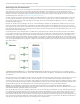
4. Klicken Sie auf „OK“.
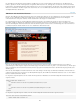
Der wiederholte Bereich ist nun im Dokumentfenster von einer dünnen, grauen, gestrichelten Linie umgeben. Wenn Sie Ihre Arbeit in der
Browservorschau anzeigen („Datei“ > „Vorschau in Browser“), verschwindet der graue Umriss und die Auswahl wird erweitert, damit die
angegebenen wiederholten Elemente in der XML-Datei angezeigt werden.
Wenn Sie das XSLT-Objekt für wiederholende Bereiche in die Seite einfügen, wird der XML-Daten-Platzhalter im Dokumentfenster verkürzt.
Das liegt daran, dass Dreamweaver den XPath für die XML-Daten-Platzhalter kürzt, sodass er einen relativen Pfad des wiederholten
Elements darstellt.
Eigenschaften wiederholender Bereiche (XSL) festlegen
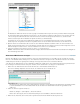
Im Eigenschafteninspektor können Sie einen anderen XML-Knoten auswählen, mit dem ein wiederholter Bereich erstellt werden soll.
Geben Sie im Feld „Auswählen“ einen neuen Knoten ein, klicken Sie auf das Blitzsymbol und wählen Sie den Knoten in der daraufhin
angezeigten XML-Schemastruktur aus.
XSLT-Objekte vom Typ „Wiederholender Bereich“ bearbeiten
Nachdem Sie ein XSLT-Objekt für wiederholende Bereiche eingefügt haben, können Sie es mit dem Eigenschafteninspektor bearbeiten.
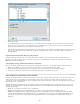
1. Wählen Sie das Objekt aus, indem Sie auf den grauen Umriss klicken, der den wiederholten Bereich umgibt.
2. Klicken Sie im Eigenschafteninspektor („Fenster“ > „Eigenschaften“) auf das Symbol neben dem Textfeld „Auswählen“.
3. Nehmen Sie die gewünschten Änderungen im XPATH-Ausdrucksgenerator vor und klicken Sie auf „OK“.
XSLT-Fragmente in dynamische Seiten einfügen
Nachdem Sie ein XSLT-Fragment erstellt haben, können Sie es mit dem Serververhalten „XSL-Transformation“ in eine dynamische Webseite
einfügen. Wenn Sie das Serververhalten zur Seite hinzufügen und die Seite in einem Browser anzeigen, führt ein Anwendungsserver eine
Transformation durch, um die XML-Daten aus dem ausgewählten XSLT-Fragment anzuzeigen. Dreamweaver unterstützt XSL-Transformationen
für ColdFusion-, ASP- und PHP-Seiten.
Hinweis: Wenn Sie den Inhalt einer ganzen XSLT-Seite in eine dynamische Seite einfügen möchten, verfahren Sie genau so. Löschen Sie
zunächst den gesamten HTML-Code aus der dynamischen Seite, bevor Sie die vollständige XSLT-Seite mithilfe des Serververhaltens „XSL-
Transformation“ einfügen.
1. Öffnen Sie eine vorhandene ColdFusion-, ASP- oder PHP-Seite.
2. Platzieren Sie die Einfügemarke in der Entwurfsansicht an der Stelle, an der das XSLT-Fragment eingefügt werden soll.
Hinweis: Beim Einfügen von XSLT-Fragmenten sollten Sie immer auf die Schaltfläche „Code- und Entwurfsansicht anzeigen“ klicken,
nachdem Sie die Einfügemarke auf die Seite gesetzt haben, um sicherzustellen, dass sich diese an der richtigen Stelle befindet. Ist dies
nicht der Fall, müssen Sie in der Codeansicht auf eine andere Stelle klicken, um die Einfügemarke an der gewünschten Position zu
platzieren.
429