
Operation Manual




Edge- und Webschriften in die Schriftenliste aufnehmen
Nach oben
Nach oben
Sie können sowohl Adobe Edge- als auch Webschriften in die Schriftenliste in Dreamweaver einbinden. In der Schriftenliste werden zuerst die von
Dreamweaver unterstützten Schriftstapel aufgelistet und dann die Webschriften und die Edge Web Fonts.
Aufnehmen von Adobe Edge Web Fonts in die Schriftenliste
Webschriften in die Schriftenliste aufnehmen
Eigene Schriftenstapel erstellen
Vorschau der eingefügten Schriften anzeigen
script-Tag für Webschriften in mehreren Dateien aktualisieren
script-Tag für Webschriften auf einer Seite aktualisieren
Aufnehmen von Adobe Edge Web Fonts in die Schriftenliste
Sie können in Ihren Webseiten jetzt Adobe Edge-Schriften verwenden. Wenn in einer Seite eine Edge-Schrift verwendet wird, wird ein zusätzliches
script-Tag eingefügt, um auf eine JavaScript-Datei zu verweisen. Diese Datei lädt die Schrift vom Creative Cloud-Server direkt in den Browser-
Cache.
Beim Anzeigen der Seite werden die Schriften vom Creative Cloud-Server heruntergeladen, selbst wenn eine Schrift auf dem Computer des
Benutzers verfügbar ist.
Beispielsweise besitzt ein script-Tag, das nur die Schrift „Abel“ verwendet, das folgende Format:
<!----Das folgende script-Tag lädt eine Schrift vom Adobe Edge-Webschriftenserver herunter, damit sie in der
Webseite verwendet werden kann. Wir empfehlen, dass Sie es nicht abändern. -->
<script>var adobewebfontsappname ="dreamweaver"</script>
<script src="http://use.edgefonts.net/abel:n4:default.js" type="text/javascript"></script>
1. Wählen Sie „Modifizieren“ > „Schriften verwalten“.
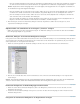
2. Die Registerkarte „Adobe Edge Fonts“ zeigt alle Adobe Edge-Schriften an, die Sie in die Schriftenliste aufnehmen können.
3. Um Schriften in dieser Liste zu finden und in die Schriftenliste einzufügen, führen Sie die folgenden Schritte aus:
Klicken Sie auf die Schrift, die Sie in die Schriftenliste einfügen wollen.
Um eine Schrift wieder zu deaktivieren, klicken Sie erneut auf die Schrift.
Verwenden Sie Filter, um bevorzugte Schriften in die engere Wahl zu ziehen. Um beispielsweise nur Serifenschriften anzuzeigen, klicken
Sie auf
.
Sie können verschiedene Filter verwenden. Um beispielsweise nur Serifenschriften anzuzeigen, die sich für Absätze eignen, klicken Sie
auf
und dann auf .
Um eine Schrift aufgrund ihres Namens zu suchen, geben Sie den Namen in das Suchfeld ein.
4. Klicken Sie auf
, um einen Filter mit allen Schriften zu erstellen, die Sie ausgewählt haben.
5. Klicken Sie auf „Fertig“.
6. Öffnen Sie nun die Schriftenliste von einer beliebigen Stelle in Dreamweaver aus. Beispielsweise über die Schriftenliste im CSS-Abschnitt
des Bedienfelds „Eigenschaften“.
In der Schriftenliste werden zuerst die Dreamweaver-Schriftenstapel und dann die Webschriften aufgeführt. Zeigen Sie den unteren Teil der
Liste an, um die Schriften zu finden, die Sie zuvor ausgewählt haben.
Webschriften in die Schriftenliste aufnehmen
Sie können Webschriften von Ihrem Computer in die Schriftenliste in Dreamweaver einbinden. Die hinzugefügten Schriften werden in allen
Schriftartmenüs in Dreamweaver widergespiegelt. Es werden Schriften vom Typ EOT, WOFF, TTF und SVG unterstützt.
1. Wählen Sie „Modifizieren“ > „Schriften verwalten“.
2. Klicken Sie im angezeigten Dialogfeld auf die Registerkarte „Lokale Webschriften“.
299