
Operation Manual




Hinweis:
Nach oben
Nach oben
Hinweis:
Nach oben
Nach oben
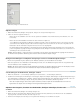
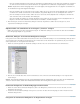
Wenn Sie ein Objekt hinzufügen möchten, wählen Sie im Bedienfeld „Verfügbare Objekte“ auf der linken Seite ein Objekt aus und klicken
Sie dann auf den Pfeil zwischen den beiden Bedienfeldern oder doppelklicken Sie im Bedienfeld „Verfügbare Objekte“ auf das Objekt.
Objekte können einzeln hinzugefügt werden. Es ist nicht möglich, einen Kategorienamen wie z. B. „Allgemein“ auszuwählen und
der Favoritenliste eine gesamte Kategorie hinzuzufügen.
Wenn Sie ein Objekt oder ein Trennzeichen löschen möchten, wählen Sie auf der rechten Seite im Feld „Objektfavoriten“ ein Objekt aus
und klicken dann oberhalb des Bedienfelds auf die Schaltfläche „Ausgewähltes Objekt aus der Liste der Objektfavoriten entfernen“.
Wenn Sie ein Objekt verschieben möchten, wählen Sie auf der rechten Seite im Feld „Objektfavoriten“ ein Objekt aus und klicken Sie
dann oberhalb des Felds auf den Aufwärts- bzw. Abwärtspfeil.
Wenn Sie unterhalb eines Objekts eine Trennlinie hinzufügen möchten, wählen Sie auf der rechten Seite im Feld „Objektfavoriten“ ein
Objekt aus und klicken dann unterhalb des Bedienfelds auf die Schaltfläche „Trennlinie hinzufügen“.
4. Wenn die Kategorie „Favoriten“ des Bedienfelds „Einfügen“ nicht bereits eingeblendet ist, wählen Sie diese Kategorie aus, um die
vorgenommenen Änderungen anzuzeigen.
Objekte mithilfe von Schaltflächen in der Kategorie „Favoriten“ einfügen
Wählen Sie die Kategorie „Favoriten“ im Popupmenü „Kategorie“ des Bedienfelds „Einfügen“ aus und klicken Sie dann auf die Schaltfläche
für ein hinzugefügtes Objekt vom Typ „Favoriten“.
Bedienfeld „Einfügen“ als horizontale Einfügeleiste anzeigen
Im Gegensatz zu den anderen Bedienfeldern in Dreamweaver können Sie das Bedienfeld „Einfügen“ aus der standardmäßigen Andockposition in
eine horizontale Position oberhalb des Dokumentfensters ziehen. Dabei ändert sich das Bedienfeld in eine Symbolleiste (die jedoch nicht wie
andere Symbolleisten ein- und ausgeblendet werden kann).
1. Klicken Sie auf die Registerkarte des Bedienfelds „Einfügen“ und ziehen Sie sie in den oberen Bereich des Dokumentfensters.
2. Wenn Sie eine horizontale blaue Linie oben im Dokumentfenster sehen, können Sie das Bedienfeld „Einfügen“ an der entsprechenden
Position ablegen.
Die horizontale Einfügeleiste ist zudem standardmäßiger Bestandteil des Arbeitsbereichs „Klassisch“. Wenn Sie zum Arbeitsbereich
„Klassisch“ wechseln möchten, wählen Sie im Arbeitsbereichumschalter der Anwendungsleiste die Option „Klassisch“ aus.
Horizontale Einfügeleiste als Bedienfeldgruppe wiederherstellen
1. Klicken Sie auf den Griff der horizontalen Einfügeleiste (links an der Einfügeleiste) und ziehen Sie die Leiste an die Stelle, an der die
Bedienfelder angedockt sind.
2. Positionieren Sie das Bedienfeld „Einfügen“ und legen Sie es ab. Durch eine blaue Linie wird angezeigt, an welchen Positionen Sie das
Bedienfeld einfügen können.
Kategorien der horizontalen Einfügeleiste als Registerkarten anzeigen
297