
Operation Manual




Allgemein
Struktur
Medien
Formular
jQuery Mobile
jQuery-UI
Vorlagen
Favoriten
Nach oben
Standardaktion der entsprechenden Schaltfläche. Beispiel: Wenn Sie im Popupmenü der Schaltfläche „Bild“ die Option „Bild-Platzhalter“
auswählen, fügt Dreamweaver einen Bild-Platzhalter ein, wenn Sie das nächste Mal auf die Schaltfläche „Bild“ klicken. Jedes Mal, wenn Sie im
Popupmenü eine neue Option auswählen, wird diese zur Standardaktion der entsprechenden Schaltfläche.
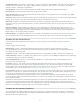
Das Bedienfeld „Einfügen“ ist in die folgenden Kategorien unterteilt:
Ermöglicht das Erstellen und Einfügen häufig verwendeter Elemente wie div-Tags oder Objekte für Bilder und Tabellen.
Ermöglicht das Einfügen von Strukturelementen wie div-Tags, Überschriften, Listen, Absätze, Kopf- und Fußzeilen.
Ermöglicht das Einfügen von Medienelementen wie Edge Animate-Kompositionen, HTML5-Audio und -Video sowie Flash-Audio und -
Video.
Enthält Schaltflächen zum Erstellen von Formularen und zum Einfügen von Formularelementen wie „Suchen“, „Monat“ und „Kennwort“.
Enthält Schaltflächen zum Erstellen von Sites, die jQuery Mobile verwenden.
Ermöglicht das Einfügen von jQuery-UI-Elementen wie Akkordeon, Schieberegler und Schaltflächen.
Ermöglicht das Speichern des Dokuments als Vorlage und das Markieren bestimmter Bereiche als bearbeitbare, optionale,
wiederholende oder bearbeitbare optionale Bereiche.
Ermöglicht das Gruppieren und Anordnen der Schaltflächen des Bedienfelds „Einfügen“, die von Ihnen am häufigsten verwendet
werden.
Überblick über das Bedienfeld „Dateien“
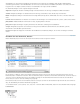
Mit dem Bedienfeld „Dateien“ können Sie die Dateien Ihrer Dreamweaver-Site anzeigen und verwalten.
Bei der Anzeige von Websites, Dateien oder Ordnern im Bedienfeld „Dateien“ können Sie die Größe des Anzeigebereichs ändern sowie das
Bedienfeld „Dateien“ erweitern bzw. reduzieren. Wenn das Bedienfeld „Dateien“ reduziert ist, wird der Inhalt der lokalen Site, der Remote-Site, des
Testservers oder des SVN-Repository in Form einer Dateiliste angezeigt. Im erweiterten Bedienfeld werden die lokale Site und entweder die
Remote-Site, der Testserver oder das SVN-Repository angezeigt.
Bei Dreamweaver-Sites können Sie das Bedienfeld „Dateien“ auch anpassen, indem Sie die Ansicht ändern (für die lokale Site oder die Remote-
Site), die standardmäßig im reduzierten Bedienfeld angezeigt wird.
Je nach aktiver Ansicht – „Lokal“, „Remote“ oder „Testserver“ – werden die Ordner im Bedienfeld „Dateien“ in unterschiedlichen Farben angezeigt.
Lokale Ansicht
24