
Operation Manual




Codeansicht anzeigen
Code- und Entwurfsansicht anzeigen
Entwurfsansicht anzeigen
Live-Ansicht
Vorschau/Debug im Browser
Dateiverwaltung
Dokumenttitel
Nach oben
Nach oben
Nach oben
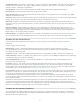
Dokumentsymbolleiste
A. Codeansicht anzeigen B. Code- und Entwurfsansicht anzeigen C. Entwurfsansicht zeigen D. Live-Ansicht E. Vorschau/Debug im Browser F.
Dokumenttitel G. Dateiverwaltung
Dokumentsymbolleiste für Dokumente mit fließendem Rasterlayout
A. Codeansicht anzeigen B. Code- und Entwurfsansicht anzeigen C. Entwurfsansicht zeigen D. Live-Ansicht E. Vorschau/Debug im Browser F.
Dokumenttitel G. Dateiverwaltung H. Fließende Raster ein-/ausblenden
In der Dokumentsymbolleiste werden die folgenden Optionen angezeigt:
zeigt ausschließlich die Codeansicht im Dokumentfenster an.
teilt das Dokumentfenster in einen Codebereich und einen Entwurfsbereich. Wenn Sie diese kombinierte
Ansicht auswählen, wird im Menü „Ansichtsoptionen“ die Option „Entwurfsansicht im Vordergrund“ verfügbar.
zeigt ausschließlich die Entwurfsansicht im Dokumentfenster an.
Hinweis: Wenn Sie mit XML, JavaScript, CSS oder anderen codebasierten Dateitypen arbeiten, können Sie die Dateien nicht in der
Entwurfsansicht anzeigen. Die Schaltflächen „Entwurf“ und „Teilen“ sind dann abgeblendet.
Zeigt eine interaktive browserbasierte Ansicht des Dokuments an. Sie können HTML-Elemente in der Live-Ansicht auch bearbeiten.
ermöglicht es Ihnen, das Dokument im Browser als Vorschau anzuzeigen oder zu debuggen. Wählen Sie im
Popupmenü einen Browser aus.
öffnet das Popupmenü „Dateiverwaltung“.
ermöglicht Ihnen die Eingabe eines Titels für das Dokument, der in der Titelleiste des Browsers angezeigt wird. Wenn das
Dokument bereits einen Titel hat, wird er in diesem Feld angezeigt.
Überblick über die Standardsymbolleiste
Die Standardsymbolleiste enthält Schaltflächen für häufig verwendete Operationen der Menüs „Datei“ und „Bearbeiten“: „Neu“, „Öffnen“, „Bridge
durchsuchen“, „Speichern“, „Alles Speichern“, „Code drucken“, „Ausschneiden“, „Kopieren“, „Einfügen“, „Rückgängig“ und „Wiederholen“. Diese
Schaltflächen haben dieselben Funktionen wie die entsprechenden Menübefehle.
Überblick über die Symbolleiste „Browser-Navigation“
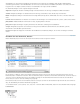
Die Symbolleiste „Browser-Navigation“ wird in der Live-Ansicht aktiv. Auf dieser Symbolleiste wird die Adresse der Seite angezeigt, die Sie im
Dokumentfenster geöffnet haben. Die Live-Ansicht entspricht in ihrer Funktion einem Browser, d. h., auch wenn Sie eine Site außerhalb der
lokalen Site aufrufen (z. B. http://www.adobe.com/de), wird die Seite im Dokumentfenster geladen.
Symbolleiste „Browser-Navigation“
A. Browser-Steuerelemente B. Adresszeile C. Live-Ansicht-Optionen
Hyperlinks sind standardmäßig in der Live-Ansicht nicht aktiv. Dadurch dass Hyperlinks nicht aktiv sind, können Sie im Dokumentfenster
Hyperlinktext auswählen oder darauf klicken, ohne dass eine andere Seite aufgerufen wird. Zum Testen von Hyperlinks in der Live-Ansicht können
Sie einmaliges oder kontinuierliches Klicken aktivieren. Klicken Sie dazu im Menü „Ansichtsoptionen“ rechts neben der Adresszeile auf „Hyperlinks
aufrufen“ oder „Hyperlinks fortlaufend aufrufen“.
Überblick über die Code-Symbolleiste
Die Code-Symbolleiste enthält Schaltflächen zum Ausführen zahlreicher Kodieroperationen wie z. B. Reduzieren und Erweitern einer
Codeauswahl, Hervorheben von ungültigem Code, Anwenden und Entfernen von Kommentaren, Einziehen von Code und Einfügen kürzlich
verwendeter Codefragmente. Die Code-Symbolleiste wird links im Dokumentfenster vertikal angezeigt und ist nur in der Codeansicht sichtbar.
21