
Operation Manual

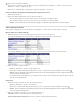
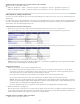


Masterbereich enthält üblicherweise eine lange Liste mit Namen, z. B. eine Liste verfügbarer Produkte. Wenn der Benutzer auf einen der
Produktnamen klickt, werden im Detailbereich ausführlichere Informationen über das ausgewählte Produkt angezeigt.
Klicken Sie nach der Auswahl dieser Option auf die Schaltfläche „Einrichten“, um das Dialogfeld „Master-/Detaillayout einfügen“ zu öffnen, und
führen Sie dann die folgenden Schritte aus:
1. Passen Sie im Dialogfeldbereich „Masterspalten“ den Inhalt des Masterbereichs wie folgt an:
Markieren Sie einen Spaltennamen und klicken Sie auf das Minussymbol (-), um die Spalte aus dem Masterbereich zu löschen. Klicken
Sie auf das Plussymbol (+) und wählen Sie einen Spaltennamen aus, um dem Masterbereich neue Spalten hinzuzufügen.
Standardmäßig wird in Dreamweaver der Masterbereich mit Daten aus der ersten Spalte des Datensatzes gefüllt.
Markieren Sie einen Spaltennamen und klicken Sie auf den Pfeil nach oben bzw. unten, um die Spalte zu verschieben. Durch das
Verschieben einer Spalte im Dialogfeldbereich „Masterspalten“ nach oben oder unten wird die Anordnung der Datendarstellung im
Masterbereich der Seite festgelegt.
2. Wiederholen Sie die oben aufgeführten Schritte für den Dialogfeldbereich „Detailspalten“. Standardmäßig wird in Dreamweaver der
Detailbereich mit allen Daten gefüllt, die nicht im Masterbereich angezeigt werden (d. h. alle Spalten des Datensatzes außer der ersten).
3. Optional: Legen Sie für Daten im Detailbereich unterschiedliche Containertypen fest. Markieren Sie dazu den Namen einer Detailspalte und
wählen Sie im Popupmenü „Containertyp“ den dafür zu verwendenden Container aus. Sie können zwischen den Tags DIV, P, SPAN oder
H1-H6 auswählen.
4. Klicken Sie auf „OK“, um das Dialogfeld zu schließen, und klicken Sie dann im Dialogfeld „Einfügeoptionen auswählen“ auf „Fertig“.
Wenn Sie sich in der Entwurfsansicht befinden, sehen Sie, dass nun die Master- und Detailbereiche angezeigt werden und mit den von
Ihnen ausgewählten Datenverweisen gefüllt sind. Die Datenverweise sind hervorgehoben und in geschweifte Klammern ({}) eingeschlossen.
Layout mit gestapelten Containern
Wählen Sie die Option „Gestapelte Container einfügen“ aus, wenn Sie die Daten auf der Seite in einer sich wiederholenden Containerstruktur
anzeigen möchten. Wenn sich im Datensatz beispielsweise 4 Datenspalten befinden, kann jeder Container alle vier Spalten enthalten und die
Containerstruktur wiederholt sich für jede Datensatzzeile.
Klicken Sie nach der Auswahl dieser Option auf die Schaltfläche „Einrichten“, um das Dialogfeld „Gestapelte Container einfügen“ zu öffnen, und
führen Sie dann die folgenden Schritte aus:
1. Passen Sie im Dialogfeldbereich „Spalten“ den Inhalt der gestapelten Container wie folgt an:
Markieren Sie einen Spaltennamen und klicken Sie auf das Minussymbol (-), um die Spalte aus den gestapelten Containern zu löschen.
Klicken Sie auf das Plussymbol (+) und wählen Sie einen Spaltennamen aus, um den Containern neue Spalten hinzuzufügen.
Standardmäßig werden in Dreamweaver gestapelte Container mit Daten aus jeder Spalte des Datensatzes gefüllt.
Markieren Sie einen Spaltennamen und klicken Sie auf den Pfeil nach oben bzw. unten, um die Spalte zu verschieben. Durch das
Verschieben einer Spalte im Dialogfeldbereich „Spalten“ nach oben oder unten wird die Anordnung der Datendarstellung für die
gestapelten Container auf der Seite festgelegt.
2. Optional: Legen Sie für Daten in den gestapelten Containern unterschiedliche Containertypen fest. Markieren Sie dazu den Namen einer
Datensatzspalte und wählen Sie im Popupmenü „Containertyp“ den dafür zu verwendenden Container aus. Sie können zwischen den Tags
DIV, P, SPAN oder H1-H6 auswählen.
3. Klicken Sie auf „OK“, um das Dialogfeld zu schließen, und klicken Sie dann im Dialogfeld „Einfügeoptionen auswählen“ auf „Fertig“.
Wenn Sie sich in der Entwurfsansicht befinden, sehen Sie, dass nun die Container angezeigt werden und mit den von Ihnen ausgewählten
Datenverweisen gefüllt sind. Die Datenverweise sind hervorgehoben und in geschweifte Klammern ({}) eingeschlossen.
Layout mit gestapelten Containern mit Spotlight-Bereich
Wählen Sie die Option „Gestapelte Container mit Spotlight-Bereich einfügen“ aus, wenn Sie die Daten auf der Seite in einer sich wiederholenden
Containerstruktur mit einem Spotlight-Bereich für jeden Container anzeigen möchten. Der Spotlight-Bereich enthält in der Regel ein Bild. Das
Layout mit Spotlight-Bereich ähnelt dem Layout mit gestapelten Containern. Der Unterschied besteht darin, dass die Datenanzeige beim Layout
mit Spotlight-Bereich in zwei getrennte Spalten (innerhalb desselben Containers) unterteilt ist.
Klicken Sie nach der Auswahl dieser Option auf die Schaltfläche „Einrichten“, um das Dialogfeld „Spotlight-Bereich-Layout einfügen“ zu öffnen,
und führen Sie dann die folgenden Schritte aus:
1. Passen Sie im Dialogfeldbereich „Spotlight-Spalten“ den Inhalt des Spotlight-Bereichs wie folgt an:
Markieren Sie einen Spaltennamen und klicken Sie auf das Minussymbol (-), um die Spalte aus dem Spotlight-Bereich zu löschen.
Klicken Sie auf das Plussymbol (+) und wählen Sie einen Spaltennamen aus, um dem Spotlight-Bereich neue Spalten hinzuzufügen.
Standardmäßig wird in Dreamweaver der Spotlight-Bereich mit Daten aus der ersten Spalte des Datensatzes gefüllt.
199