
Operation Manual



Hinweis:
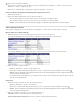
Auswahl eines wiederholenden Elements für den XML-Datensatz
Nachdem Sie das Containerelement für den Datensatz ausgewählt haben, wird im Dialogfeldbereich „Datenvorschau“ eine Vorschau des
Datensatzes angezeigt. Das Textfeld „XPath“ zeigt einen Ausdruck, der die Position des gewählten Knotens in der XML-Quelldatei
angibt.
XPath (XML Path Language) ist eine Syntax zum Adressieren bestimmter Bereiche eines XML-Dokuments. Normalerweise wird
XPath – ähnlich wie SQL für Datenbanken – als Abfragesprache für XML-Daten eingesetzt. Weitere Informationen zu XPath finden Sie in
der XPath-Spezifikation auf der W3C-Webseite www.w3.org/TR/xpath.
Wenn Sie im Dialogfeld „Datenquelle angeben“ alle Eingaben vorgenommen haben, klicken Sie auf „Fertig“, um direkt im Anschluss den
Datensatz zu erstellen, oder auf „Weiter“, um mit dem Dialogfeld „Datenoptionen festlegen“ fortzufahren. Wenn Sie auf „Fertig“ klicken,
steht der Datensatz im Bedienfeld „Bindungen“ („Fenster“ > „Bindungen“) zur Verfügung.
4. Führen Sie im Dialogfeld „Datenoptionen festlegen“ die folgenden Schritte aus:
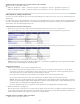
Optional: Legen Sie den Typ von Datensatzspalten fest, indem Sie eine Spalte markieren und im Popupmenü „Typ“ einen Spaltentyp
auswählen. Wenn beispielsweise eine Spalte des Datensatzes Zahlenwerte enthält, markieren Sie diese Spalte und wählen Sie im
Popupmenü „Typ“ den Spaltentyp Zahl aus. Diese Option ist nur von Bedeutung, wenn der Benutzer die Möglichkeit haben soll, die
Daten nach dieser Spalte zu sortieren.
Sie können eine Datensatzspalte markieren, indem Sie auf die entsprechende Kopfzeile klicken, die Spalte im Popupmenü
„Spaltenname“ auswählen oder sie links oben im Dialogfeld mithilfe der Links-/Rechtspfeile auszuwählen.
Optional: Legen Sie fest, wie die Daten sortiert werden sollen, indem Sie im Popupmenü „Spalte sortieren“ die Spalte auswählen, nach
der sortiert werden soll. Nach dem Auswählen der entsprechenden Spalte können Sie festlegen, ob die Sortierung aufsteigend oder
absteigend erfolgen soll.
Optional: Aktivieren Sie das Kontrollkästchen „Doppelte Zeilen herausfiltern“, um doppelte Datenzeilen aus dem Datensatz
auszuschließen.
Optional: Aktivieren Sie das Kontrollkästchen „Datencache deaktivieren“, wenn Sie stets Zugriff auf die aktuellsten Daten im Datensatz
wünschen. Wenn die Daten automatisch aktualisiert werden sollen, aktivieren Sie das Kontrollkästchen „Daten automatisch aktualisieren“
und geben Sie das Aktualisierungsintervall in Millisekunden ein.
Wenn Sie im Dialogfeld „Datenoptionen festlegen“ alle Eingaben vorgenommen haben, klicken Sie auf „Fertig“, um direkt im Anschluss
den Datensatz zu erstellen, oder auf „Weiter“, um mit dem Dialogfeld „Einfügeoptionen auswählen“ fortzufahren. Wenn Sie auf „Fertig“
klicken, steht der Datensatz im Bedienfeld „Bindungen“ („Fenster“ > „Bindungen“) zur Verfügung.
5. Führen Sie im Dialogfeld „Einfügeoptionen auswählen“ einen der folgenden Schritte aus:
Wählen Sie ein Layout für den neuen Datensatz aus und legen Sie die gewünschten Einrichtungsoptionen fest. Weitere Informationen
finden Sie unter Datensatzlayout auswählen.
Wählen Sie die Option „Kein HTML einfügen“ aus. Wenn Sie diese Option auswählen, wird der Datensatz in Dreamweaver erstellt, der
Seite jedoch kein entsprechender HTML-Code hinzugefügt. Der Datensatz steht im Bedienfeld „Bindungen“ („Fenster“ > „Bindungen“)
zur Verfügung und Sie können einzelne Daten manuell aus dem Datensatz auf die Seite ziehen.
6. Klicken Sie auf „Fertig“.
197