
Operation Manual

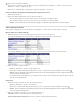
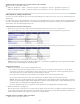


wünschen. Wenn die Daten automatisch aktualisiert werden sollen, aktivieren Sie das Kontrollkästchen „Daten automatisch aktualisieren“
und geben Sie das Aktualisierungsintervall in Millisekunden ein.
Wenn Sie im Dialogfeld „Datenoptionen festlegen“ alle Eingaben vorgenommen haben, klicken Sie auf „Fertig“, um direkt im Anschluss
den Datensatz zu erstellen, oder auf „Weiter“, um mit dem Dialogfeld „Einfügeoptionen auswählen“ fortzufahren. Wenn Sie auf „Fertig“
klicken, steht der Datensatz im Bedienfeld „Bindungen“ („Fenster“ > „Bindungen“) zur Verfügung.
5. Führen Sie im Dialogfeld „Einfügeoptionen auswählen“ einen der folgenden Schritte aus:
Wählen Sie ein Layout für den neuen Datensatz aus und legen Sie die gewünschten Einrichtungsoptionen fest. Weitere Informationen
finden Sie unter Datensatzlayout auswählen.
Wählen Sie die Option „Kein HTML einfügen“ aus. Wenn Sie diese Option auswählen, wird der Datensatz in Dreamweaver erstellt, der
Seite jedoch kein entsprechender HTML-Code hinzugefügt. Der Datensatz steht im Bedienfeld „Bindungen“ („Fenster“ > „Bindungen“)
zur Verfügung und Sie können einzelne Daten manuell aus dem Datensatz auf die Seite ziehen.
6. Klicken Sie auf „Fertig“.
Der Datensatz wird von Dreamweaver erstellt. Wenn Sie eine Layoutoption ausgewählt haben, werden auf der Seite das Layout und
Platzhalter für die Daten angezeigt. In der Codeansicht ist zu erkennen, dass Dreamweaver den Headerinformationen Verweise auf die
Dateien „SpryData.js“ und „SpryHTMLDataSet.js“ hinzugefügt hat. Diese Dateien sind wichtige Elemente von Spry, die für das Funktionieren
der Seite erforderlich sind. Achten Sie darauf, den entsprechenden Code nicht aus der Seite zu entfernen, sonst ist der Datensatz nicht
funktionsfähig. Beim Hochladen der Seite auf einen Server müssen auch diese Dateien als abhängige Dateien hochgeladen werden.
Spry-XML-Datensätze erstellen
1. Wenn Sie nur einen Datensatz erstellen, müssen Sie sich keine Gedanken über die Position der Einfügemarke machen. Wenn Sie einen
Datensatz erstellen und gleichzeitig ein Layout einfügen möchten, stellen Sie sicher, dass sich die Einfügemarke an der Position befindet, an
der das Layout auf der Seite eingefügt werden soll.
2. Wählen Sie „Einfügen“ > „Spry“ > „Spry-Datensatz“ aus.
3. Führen Sie im Dialogfeld „Datenquelle angeben“ die folgenden Schritte aus:
Wählen Sie im Popupmenü „Datentyp auswählen“ die Option „XML“ aus.
Legen Sie einen Namen für den neuen Datensatz fest. Der Standardname für den ersten erstellten Datensatz ist „ds1“. Der
Datensatzname kann nur Buchstaben, Ziffern und den Unterstrich enthalten und darf nicht mit einer Ziffer beginnen.
Geben Sie den Pfad zur Datei mit der XML-Datenquelle an. Der Pfad kann sowohl relativ als Verweis auf eine lokale Datei der Site
(z. B. „datafiles/data.xml“) als auch als absolute URL auf einer (per HTTP oder HTTPS) verfügbaren Webseite angegeben werden. Sie
können auf die Schaltfläche „Durchsuchen“ klicken, um zu einer lokalen Datei zu wechseln und diese dann auszuwählen.
Dreamweaver stellt die XML-Datenquelle im Dialogfeldbereich „Zeilenelement“ dar. Dabei wird die XML-Struktur der zur Auswahl
verfügbaren Datenelemente angezeigt. Wiederholende Elemente sind mit einem Plussymbol (+) gekennzeichnet und untergeordnete
Elemente sind eingerückt.
Alternativ können Sie auch einen „Entwurfsphasen-Feed“ als Datenquelle angeben. Weitere Informationen finden Sie unter
Entwurfsphasen-Feeds verwenden.
Wählen Sie das Element aus, das die anzuzeigenden Daten enthält. Dabei handelt es sich in der Regel um ein sich wiederholendes
Element wie „<menu_item>“ mit mehreren untergeordneten Elementen wie „<item>“, „<link>“, „<description>“ usw.
196