
Operation Manual



Hinweis:
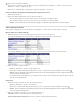
Wählen Sie das für den Datencontainer gewünschte Element aus, indem Sie auf einen der gelben Pfeile klicken, die im
Dialogfeldbereich „Datenauswahl“ angezeigt werden, oder indem Sie aus dem Popupmenü „Datencontainer“ eine ID auswählen.
Auswahl des Elements für den Datencontainer des HTML-Datensatzes
Bei umfangreichen Dateien können Sie auf den Pfeil zum Aus- und Einblenden unterhalb des Dialogfeldbereichs „Datenauswahl“
klicken, damit mehr Daten angezeigt werden.
Nachdem Sie das Containerelement für den Datensatz ausgewählt haben, wird im Dialogfeldbereich „Datenvorschau“ eine Vorschau des
Datensatzes angezeigt.
Optional: Aktivieren Sie das Kontrollkästchen „Erweiterte Datenauswahl“, wenn Sie für den Datensatz CSS-Datenselektoren angeben
möchten. Wenn Sie beispielsweise im Textfeld „Zeilenselektoren“ den Wert .product und im Textfeld „Spaltenselektoren“ den Wert
.boximage angegeben haben, enthält der Datensatz nur die Zeilen, denen die Klasse „.product“ zugewiesen ist, und nur die Spalten,
denen die Klasse „.boximage“ zugewiesen ist.
Wenn Sie in eins der Textfelder mehrere Selektoren eingeben möchten, trennen Sie diese mit einem Komma.
Weitere Informationen finden Sie unter Spry-Datensatzselektoren.
Wenn Sie im Dialogfeld „Datenquelle angeben“ alle Eingaben vorgenommen haben, klicken Sie auf „Fertig“, um direkt im Anschluss den
Datensatz zu erstellen, oder auf „Weiter“, um mit dem Dialogfeld „Datenoptionen festlegen“ fortzufahren. Wenn Sie auf „Fertig“ klicken,
steht der Datensatz im Bedienfeld „Bindungen“ („Fenster“ > „Bindungen“) zur Verfügung.
4. Führen Sie im Dialogfeld „Datenoptionen festlegen“ die folgenden Schritte aus:
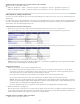
Optional: Legen Sie den Typ von Datensatzspalten fest, indem Sie eine Spalte markieren und im Popupmenü „Typ“ einen Spaltentyp
auswählen. Wenn beispielsweise eine Spalte des Datensatzes Zahlenwerte enthält, markieren Sie diese Spalte und wählen Sie im
Popupmenü „Typ“ den Spaltentyp Zahl aus. Diese Option ist nur von Bedeutung, wenn der Benutzer die Möglichkeit haben soll, die
Daten nach dieser Spalte zu sortieren.
Sie können eine Datensatzspalte markieren, indem Sie auf die entsprechende Kopfzeile klicken, die Spalte im Popupmenü
„Spaltenname“ auswählen oder sie mit den Pfeilen nach links und rechts in der linken oberen Ecke des Dialogfelds anwählen.
Optional: Legen Sie fest, wie die Daten sortiert werden sollen, indem Sie im Popupmenü „Spalte sortieren“ die Spalte auswählen, nach
der sortiert werden soll. Nach dem Auswählen der entsprechenden Spalte können Sie festlegen, ob die Sortierung aufsteigend oder
absteigend erfolgen soll.
Optional (nur Tabellen): Deaktivieren Sie das Kontrollkästchen „Erste Zeile als Kopfzeile verwenden“, wenn Sie anstelle der in der
HTML-Datenquelle angegebenen Spaltennamen generische Spaltennamen (d. h. „column0“, „column1“, „column2“ usw.) verwenden
möchten.
Wenn Sie für das Containerelement des Datensatzes keine Tabelle ausgewählt haben, sind diese und die nächste Option nicht
verfügbar. Dreamweaver verwendet automatisch als Spaltennamen von nicht auf Tabellen beruhenden Datensätzen die Werte „column0“,
„column1“, „column2“ usw.
Optional (nur Tabellen): Aktivieren Sie das Kontrollkästchen „Spalten als Zeilen verwenden“, um die horizontale und vertikale
Ausrichtung der Daten im Datensatz umzukehren. Wenn Sie dieses Kontrollkästchen aktivieren, werden Spalten als Zeilen verwendet.
Optional: Aktivieren Sie das Kontrollkästchen „Doppelte Zeilen herausfiltern“, um doppelte Datenzeilen aus dem Datensatz
auszuschließen.
Optional: Aktivieren Sie das Kontrollkästchen „Datencache deaktivieren“, wenn Sie stets Zugriff auf die aktuellsten Daten im Datensatz
195